Регистрация и добавление товаров
Регистрация компании на площадке
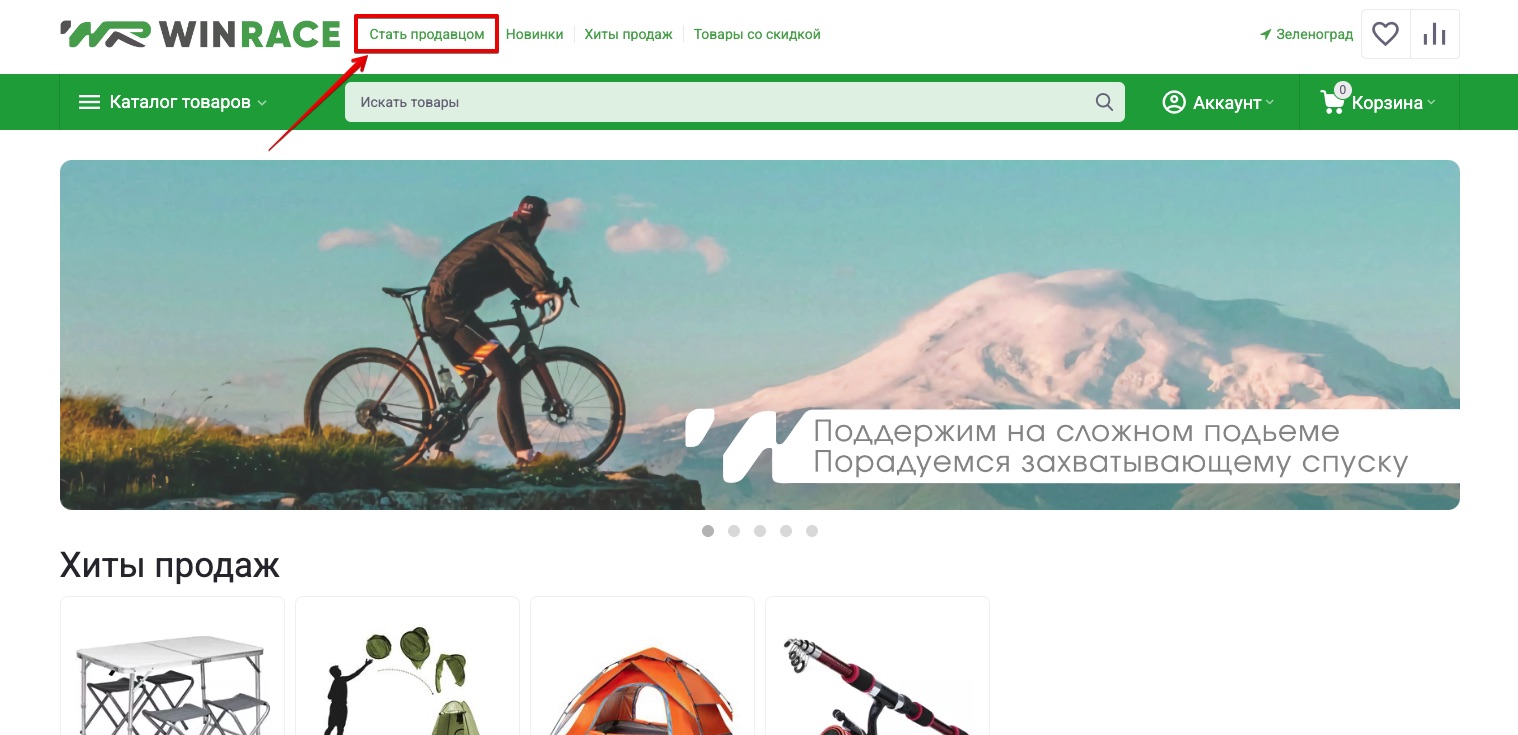
В «шапке» на главной странице есть ссылка Стать продавцом. Нажмите на неё:
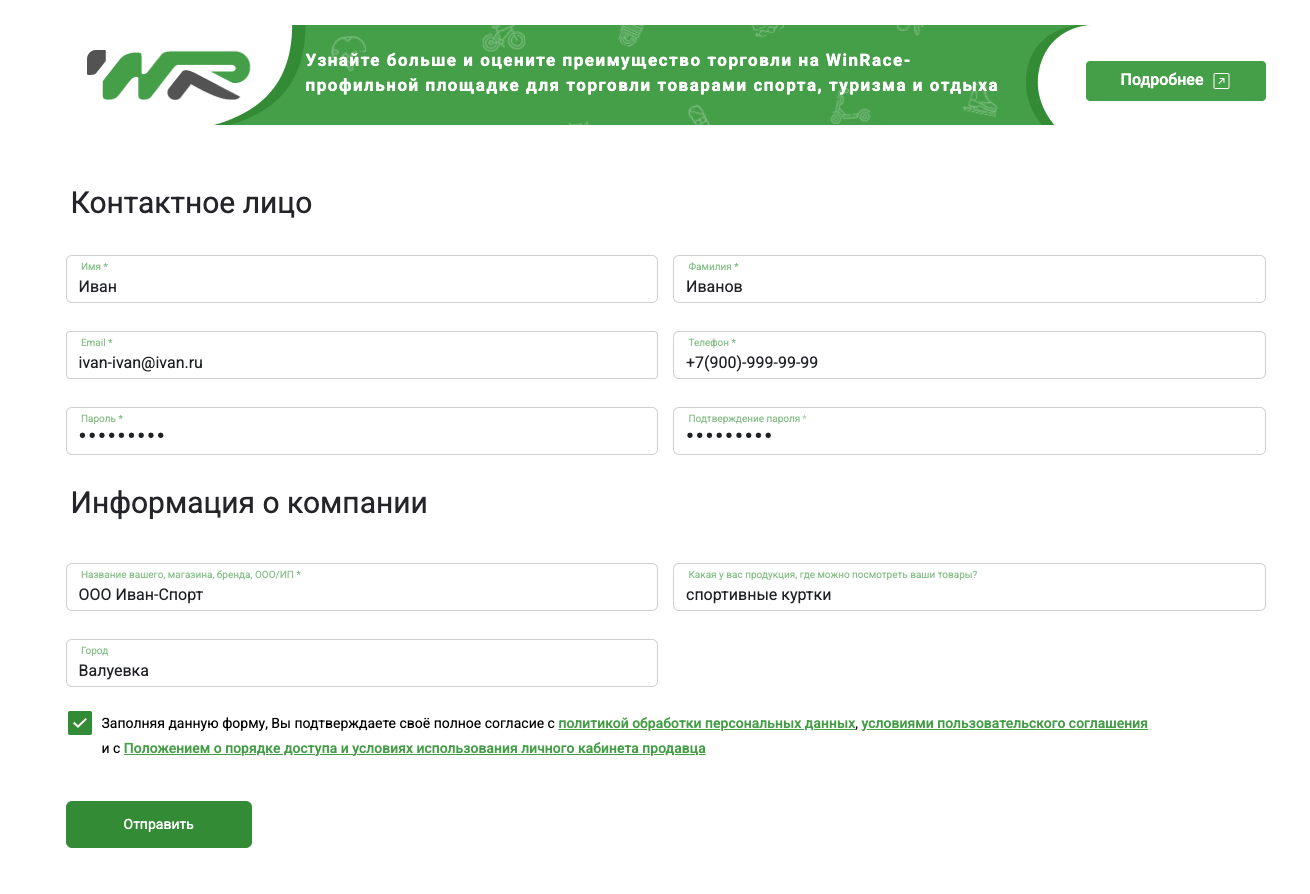
Заполните форму, отметьте галочкой ваше согласие с политиками, положениями и соглашениями:
После добавления вы попадёте на стартовую страницу личного кабинета:
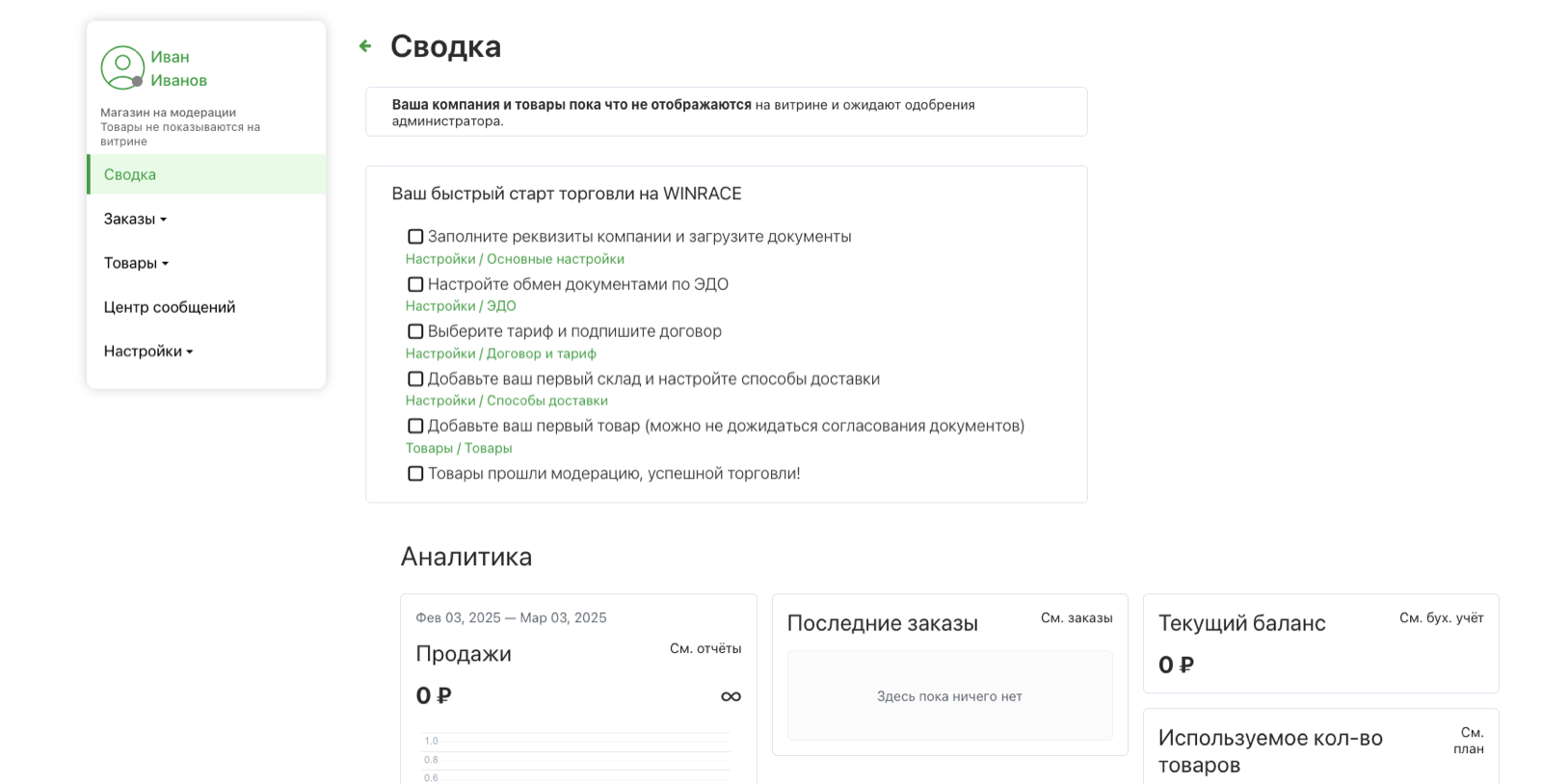
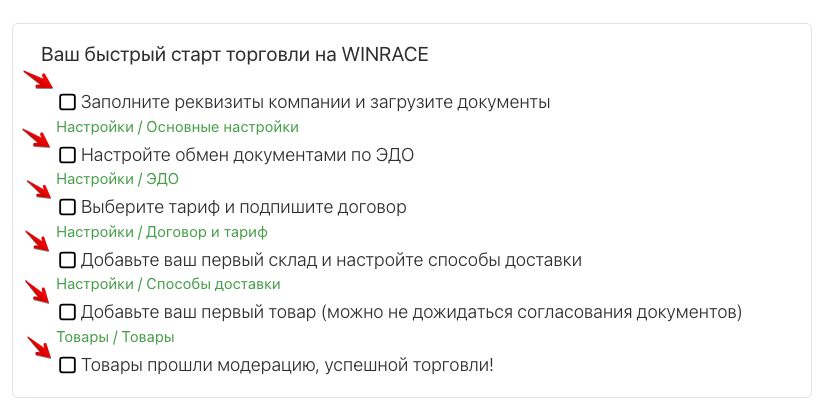
Теперь вам необходимо пройтись последовательно по всем пунктам этого списка.
Для начала просто перейдите по первой зелёной ссылке «Настройки / Основные настройки»:
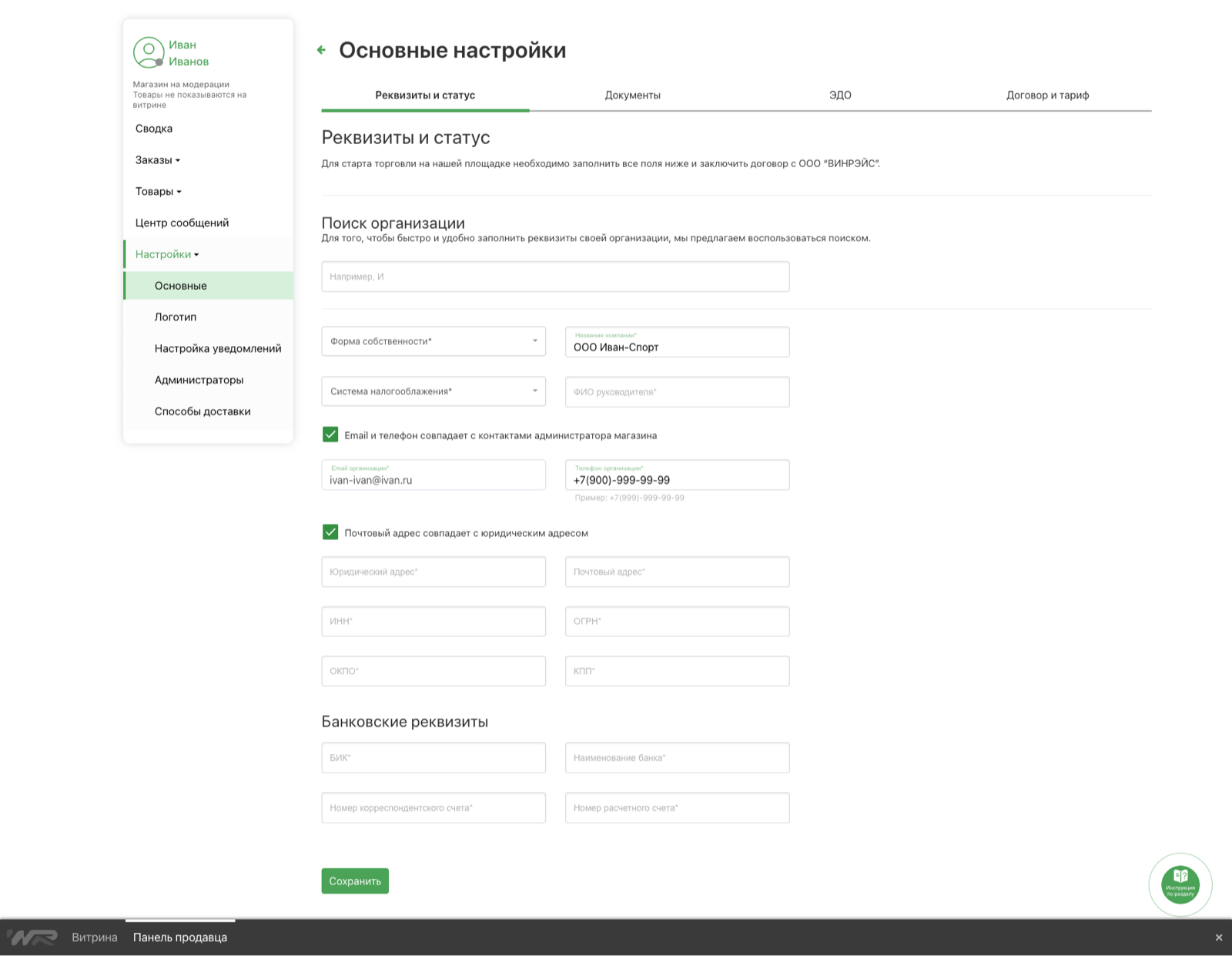
Вы попадёте в раздел основных настроек на страницу Реквизиты и статус:
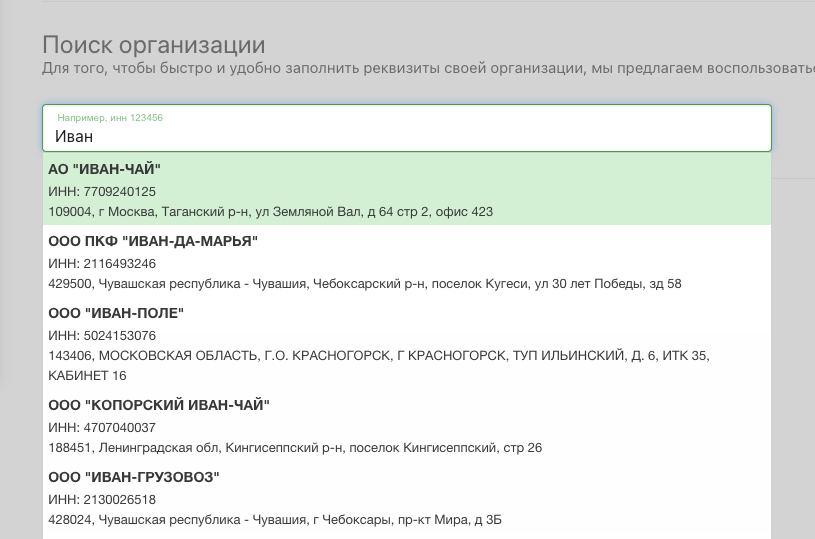
Для быстрого заполнения реквизитов вашей компании можете воспользоваться поиском по организации.
Он подставляет все основные данные о компании, но не располагает данными о банковских реквизитах.
Их необходимо будет заполнить вручную:
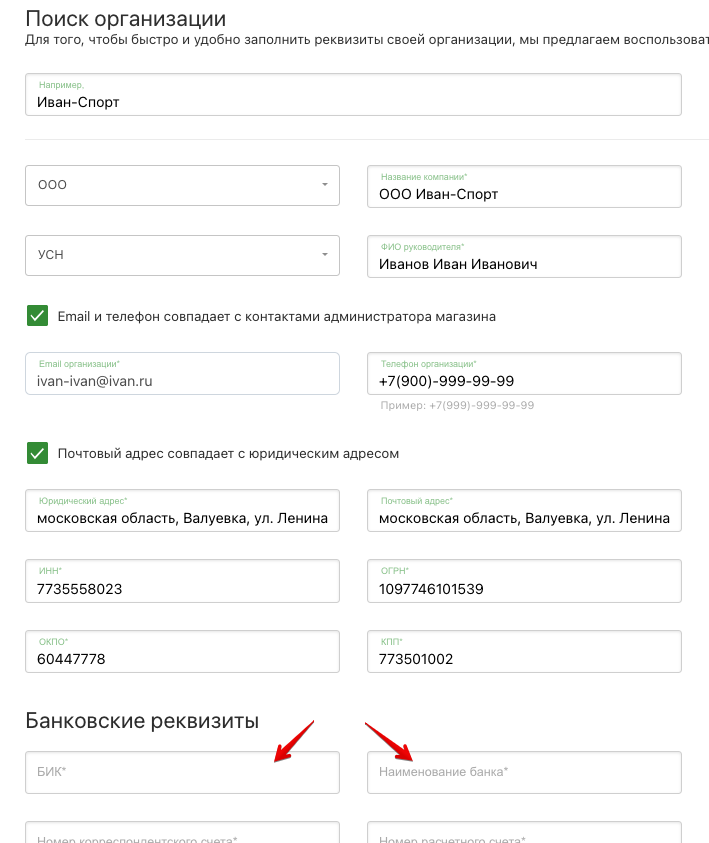
Можно ускорить заполнение банковских реквизитов, указав БИК банка:
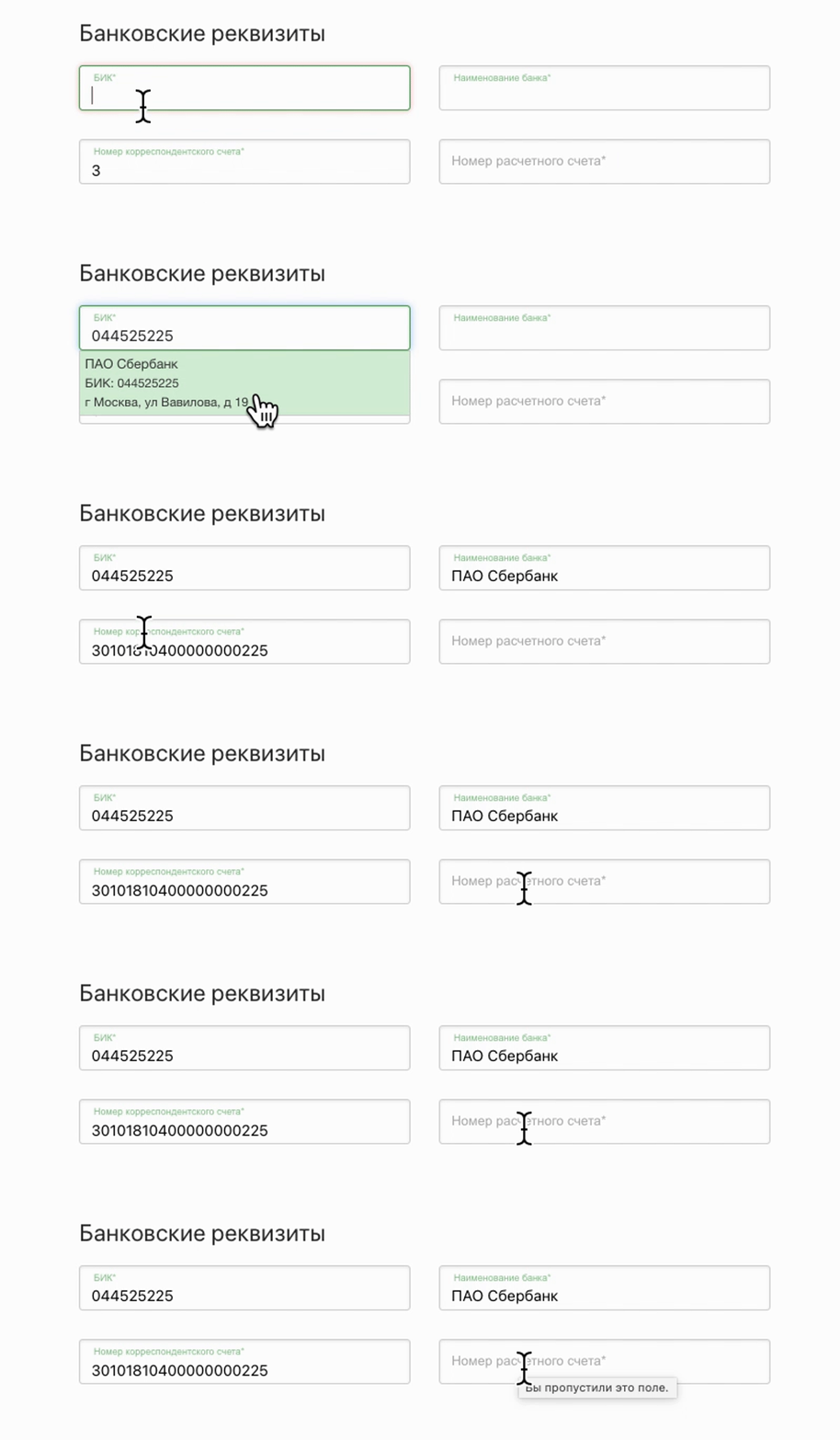
После того, как были заполнены все поля, нажмите на кнопку «Сохранить». После проверки и согласования данных вашей компании со стороны администратора WINRACE самостоятельно изменить эти данные будет невозможно.
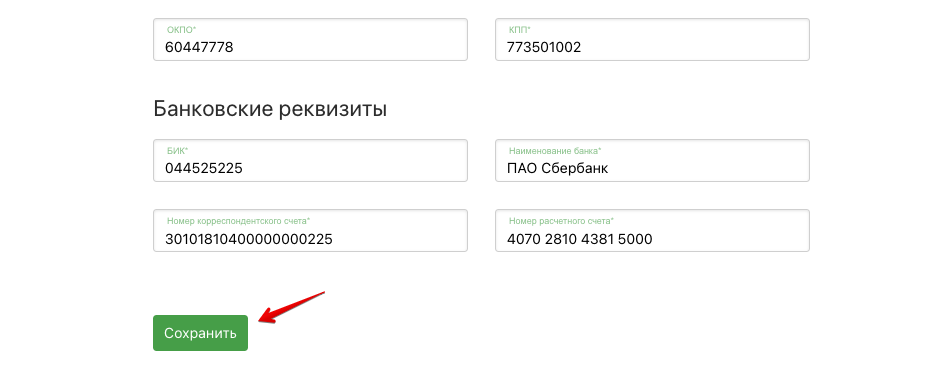
После сохранения реквизитов система предложит перейти на следующую вкладку «Документы»:
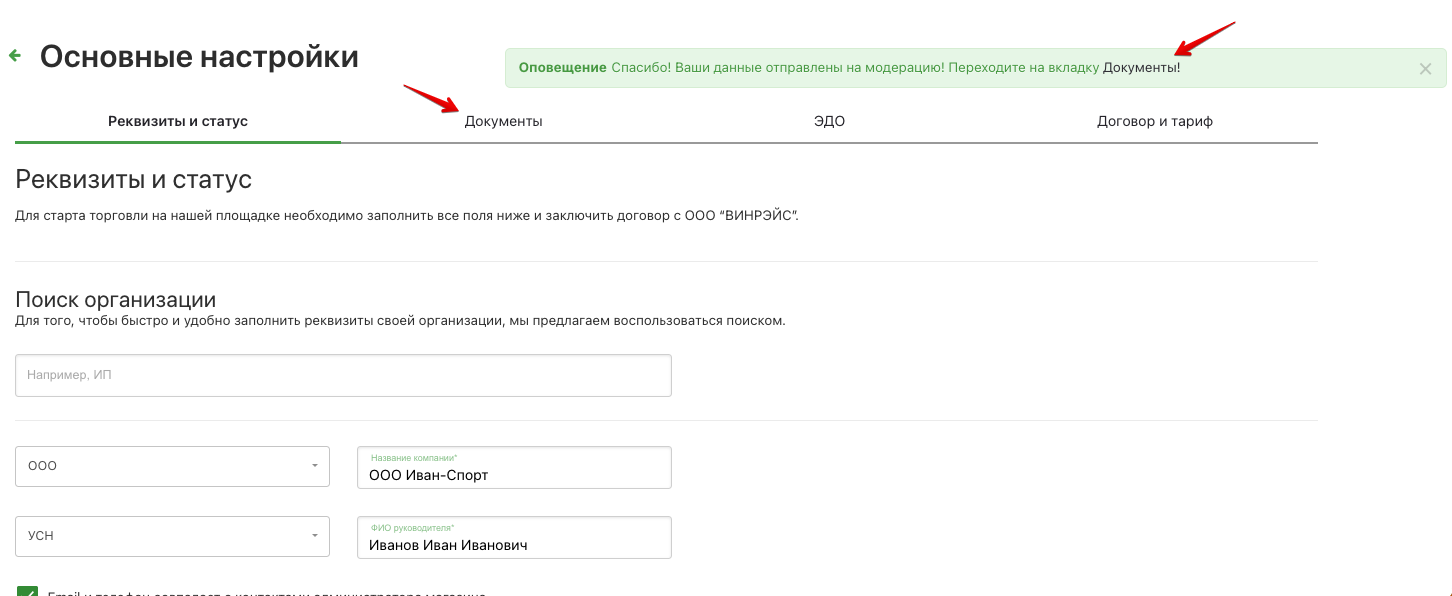
На странице «Документы» загрузите выписку из ЕГРЮЛ (или ЕГРПИП, если у вас ИП), а также документ, подтверждающий УСН (если у вас УСН). Файлы могут быть в формате PDF, PNG, JPG, либо в архивном виде:
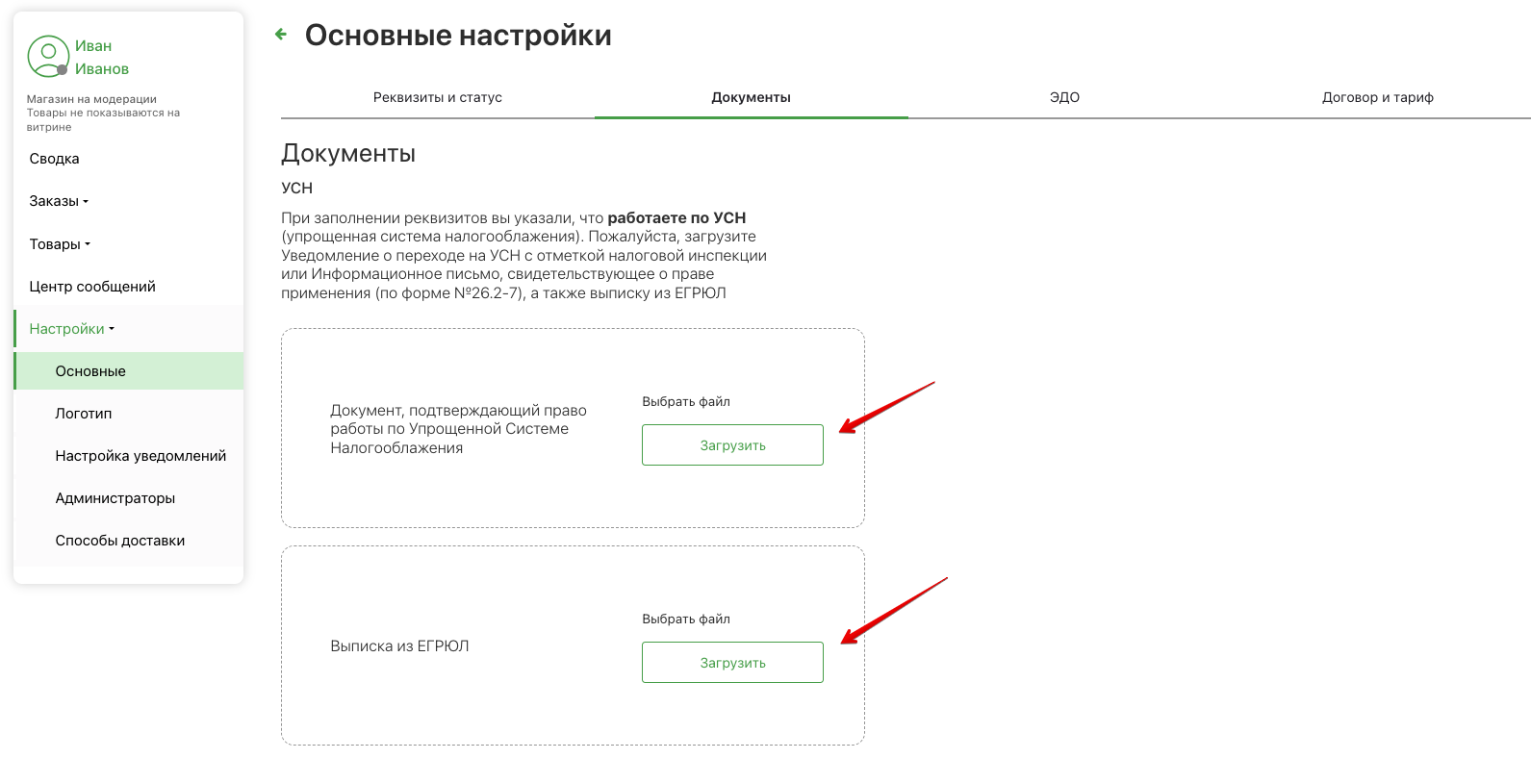
После того, как были загружены все документы, нажмите на кнопку «Сохранить»

После сохранения документов система предложит перейти на следующую вкладку «ЭДО»:
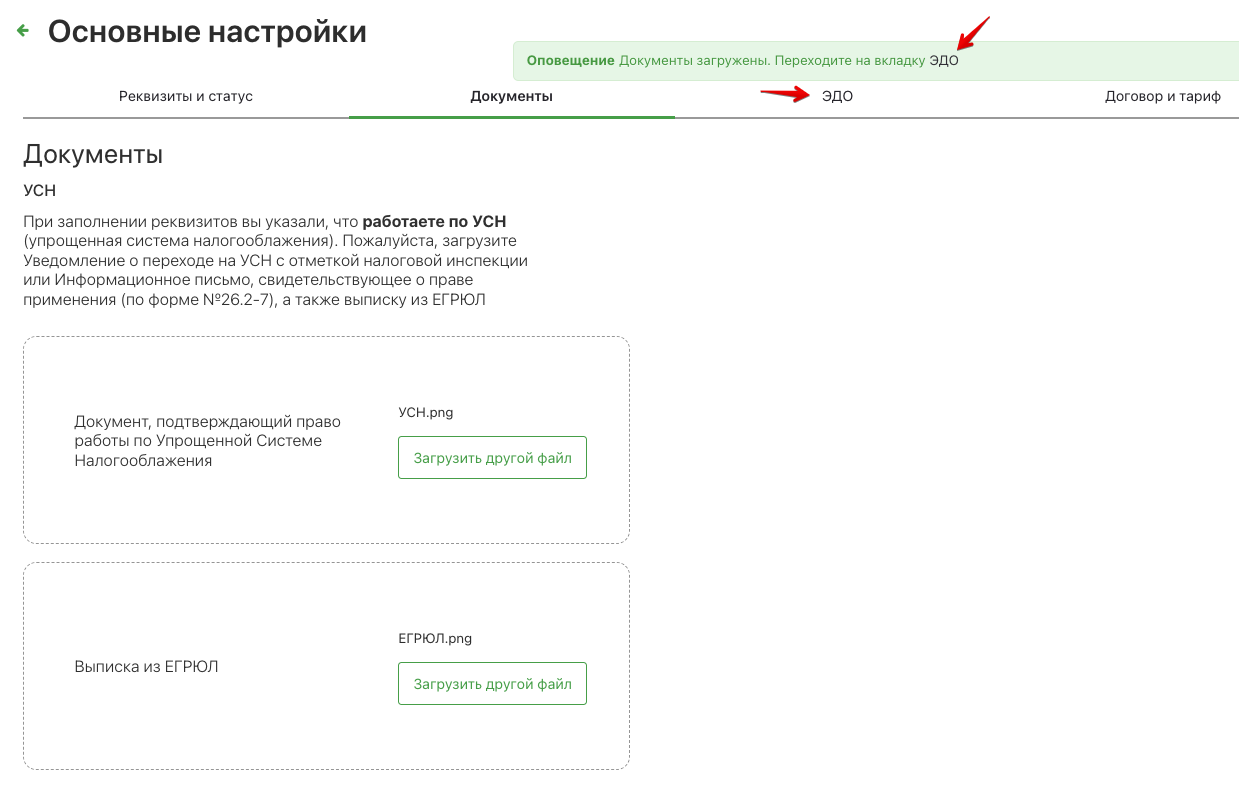
На странице ЭДО представлены реквизиты WINRACE в Контур.Диадок и краткая инструкция, как подключиться к нам по ЭДО в этой или других системах. Передача документов - важное и обязательное условие работы с нашей площадкой. После подключения к нам, нажмите на кнопку «Подтвердить обмен ЭДО»:
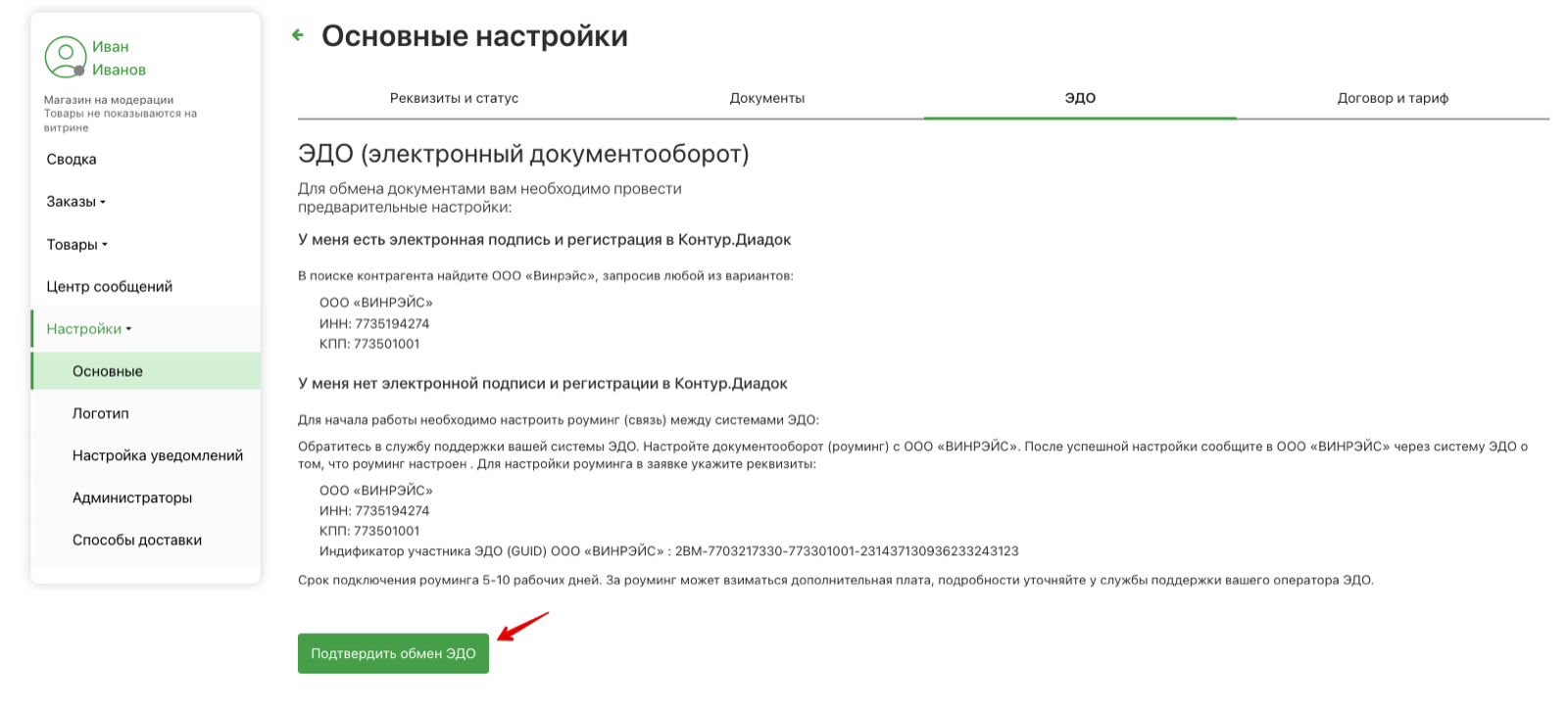
После сохранения подтверждения система предложит перейти на следующую вкладку «Договор и тариф»:
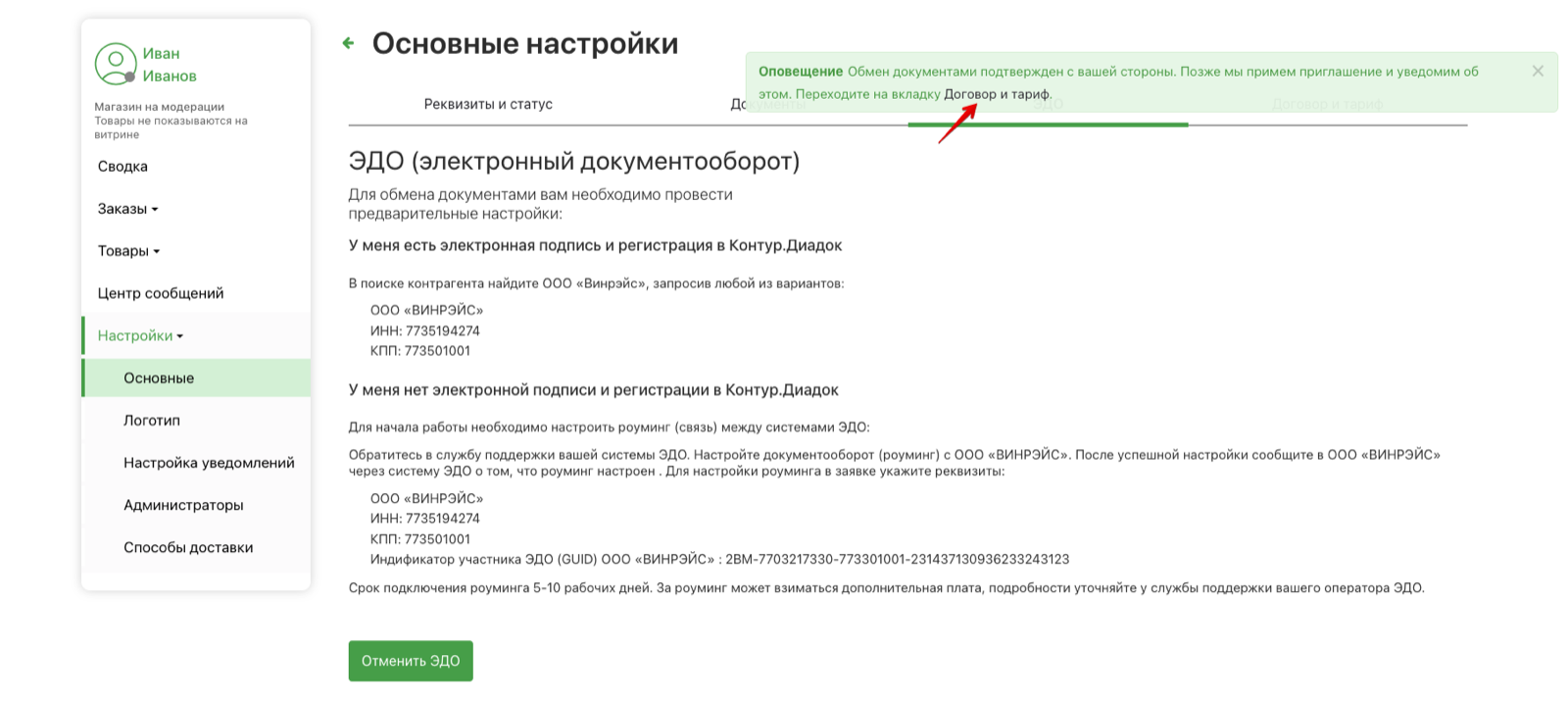
Единственный тариф на данный момент уже выбран. Вы можете почитать оферту и принять, нажав на кнопку «Принять оферту»
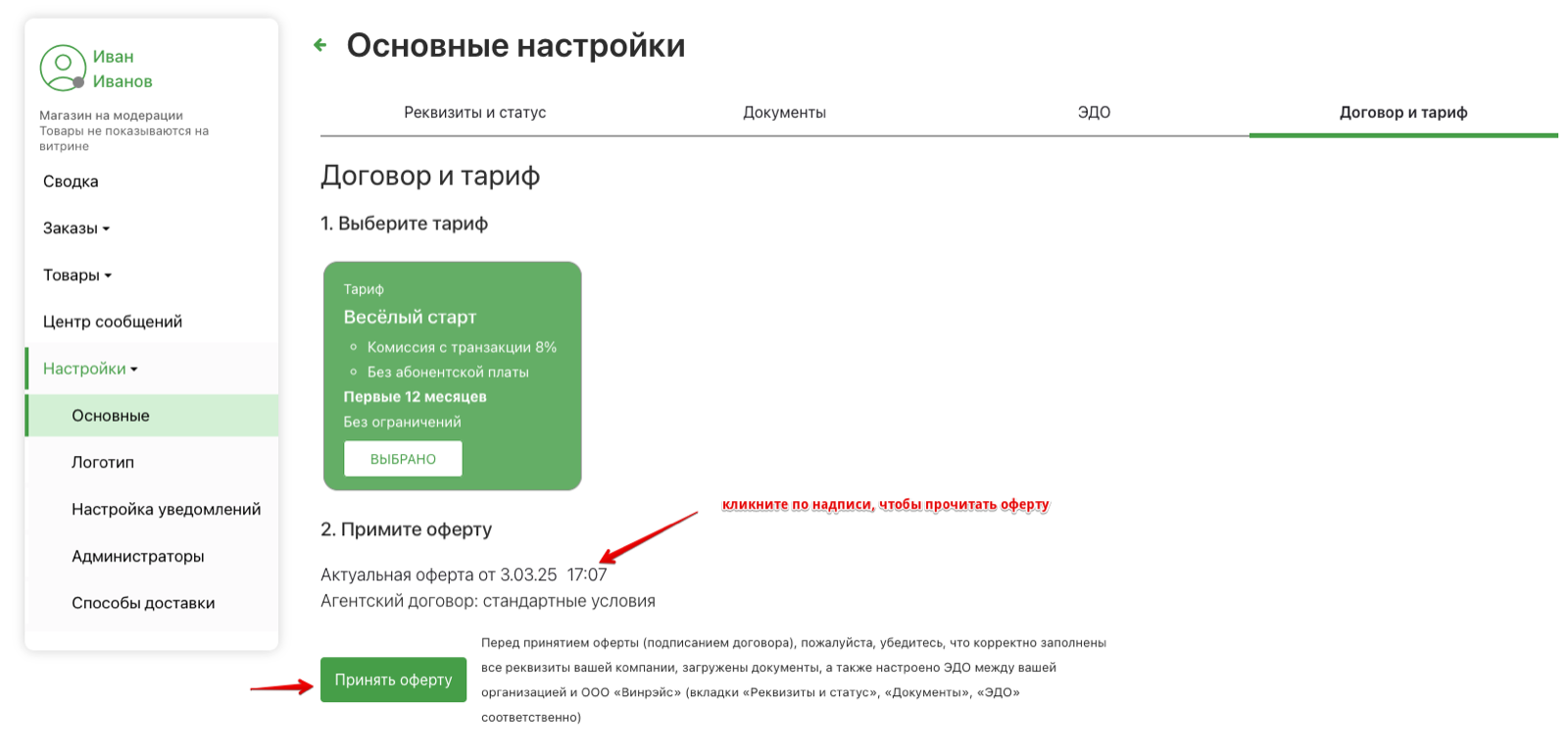
В таком виде оставьте этот раздел и ожидайте согласование всей отправленной нам информации.
После согласования, ваш статус будет обновлён, на email придет соответствующее уведомление. Данная страница будет также обновлена: можно будет скачать заключенный договор.
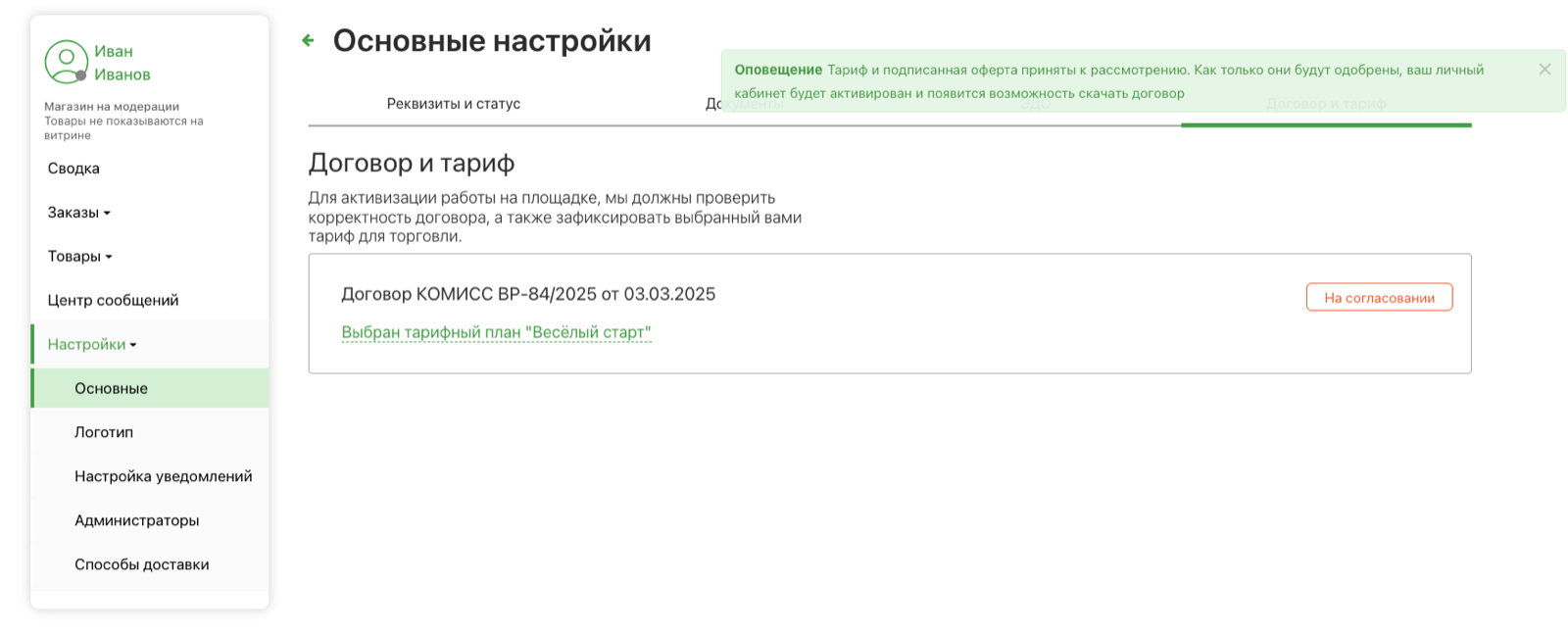
.
Добавление способов доставки
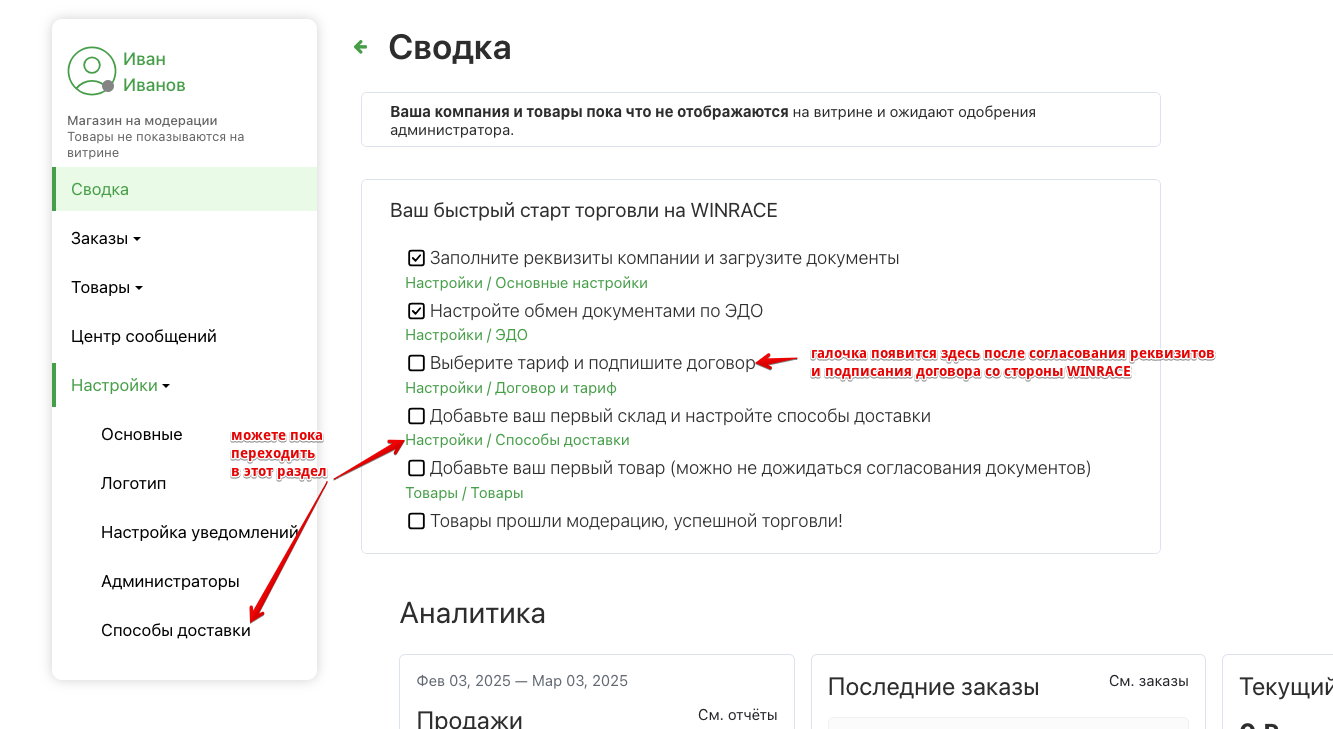
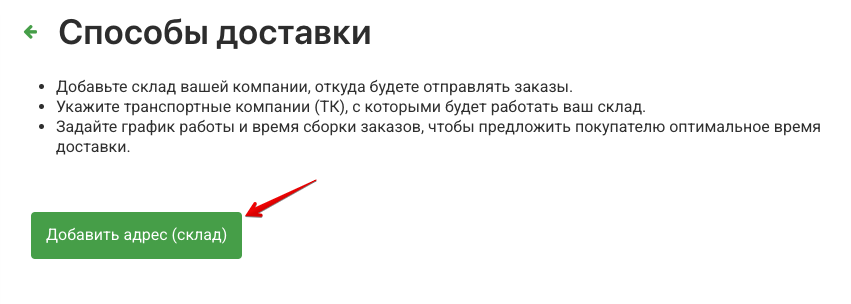
Кликните на кнопку Добавить адрес (склад). Без этой настройки товары не будут показываться на витрине площадки.
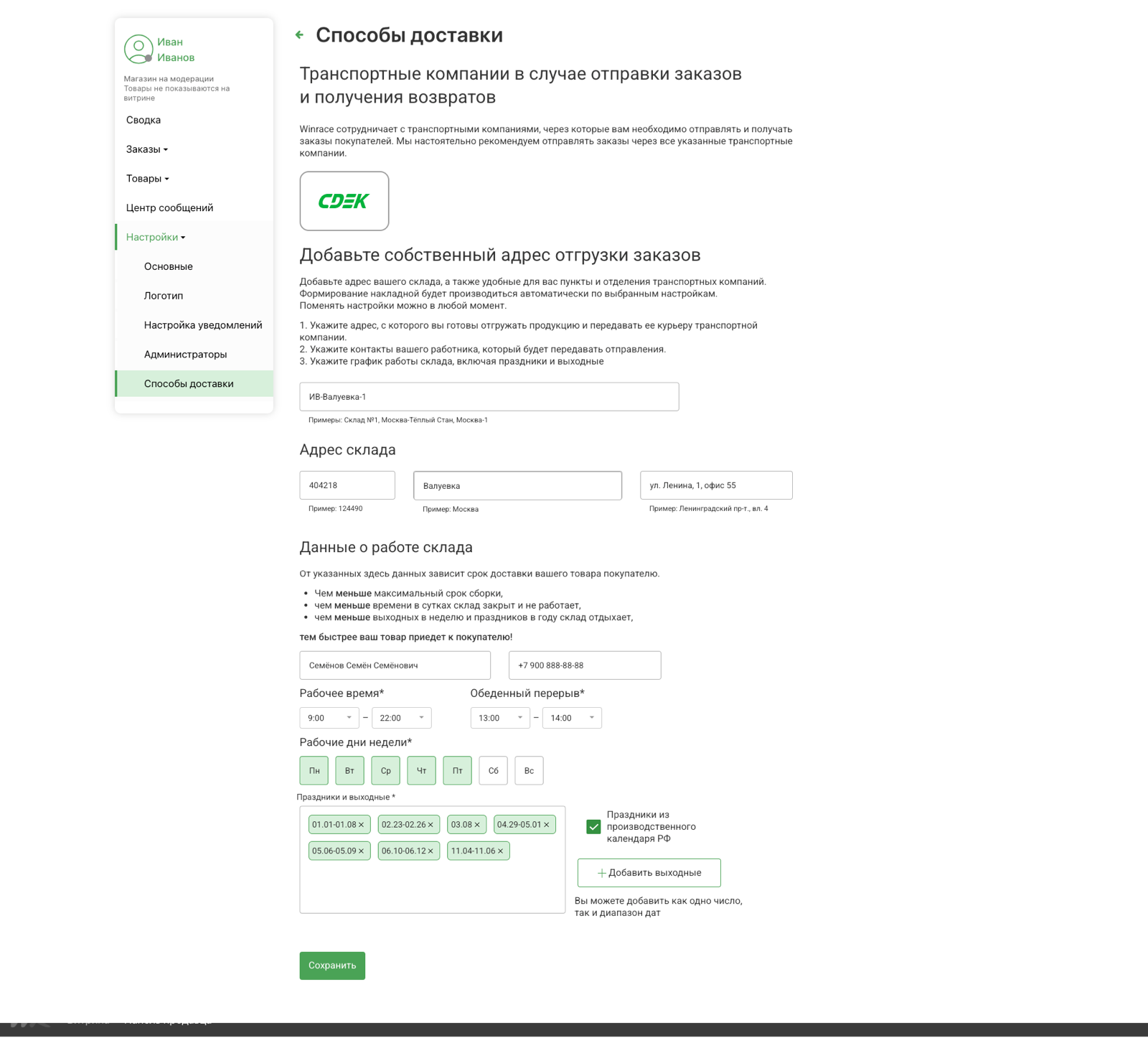
Заполните все поля для вашего первого склада и нажмите на кнопку «Сохранить»
Добавление первого товара
Кликните на кнопку Добавить адрес (склад). Без этой настройки товары не будут показываться на витрине площадки.
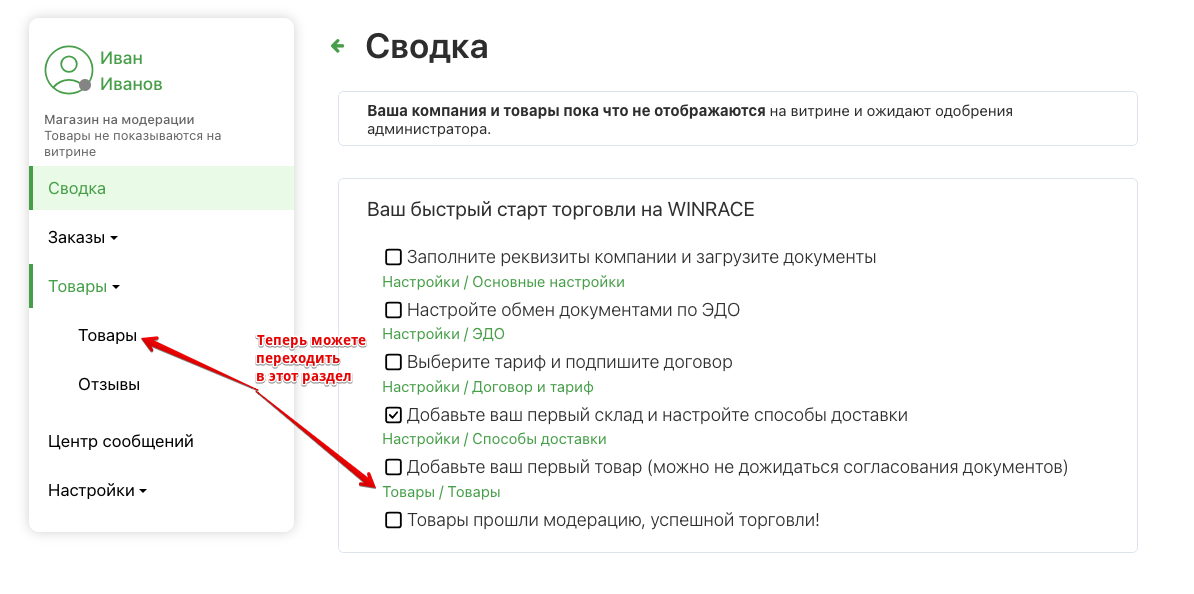
Нажмите на кнопку «Добавить товар» (отметка «1», добавление по одному товару в интерфейсе) или на иконку «три точки» (отметка «2», массовый импорт товаров
через csv):
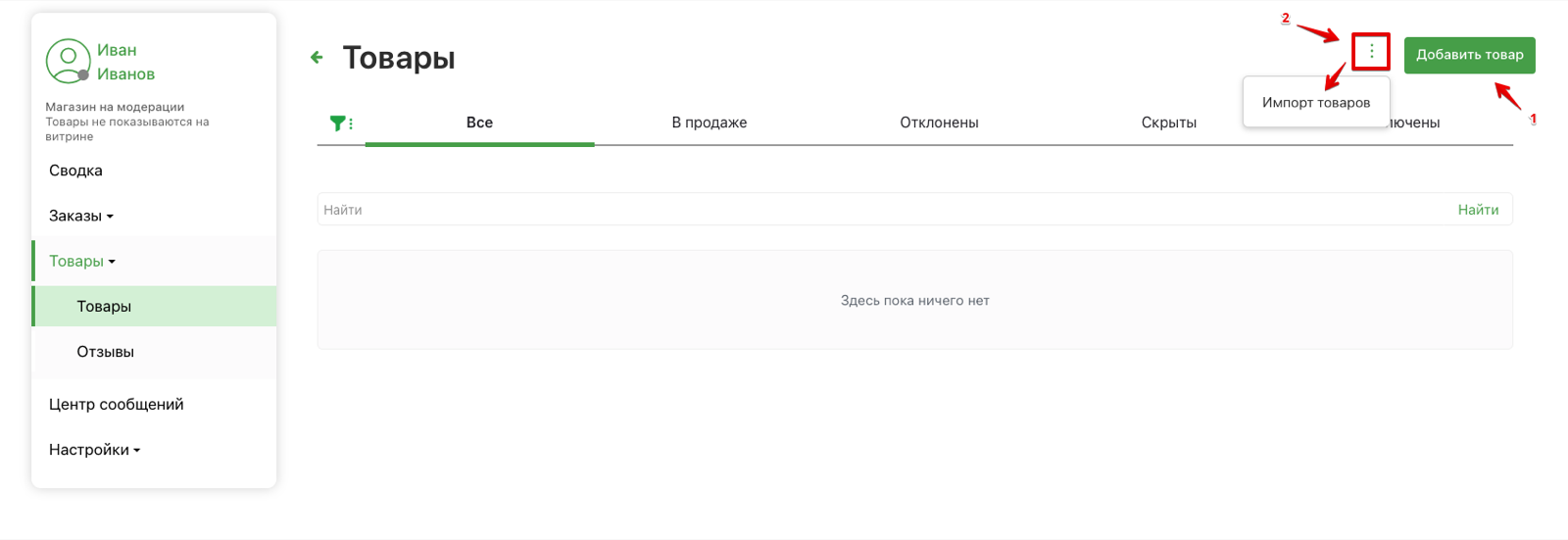
Добавляем товар в интерфейсе сайта.
Надо заполнить первую вкладку «Общее» данных о товаре. После создания разблокируются остальные вкладки - Характеристики, Опции, Вариации, Отзывы.
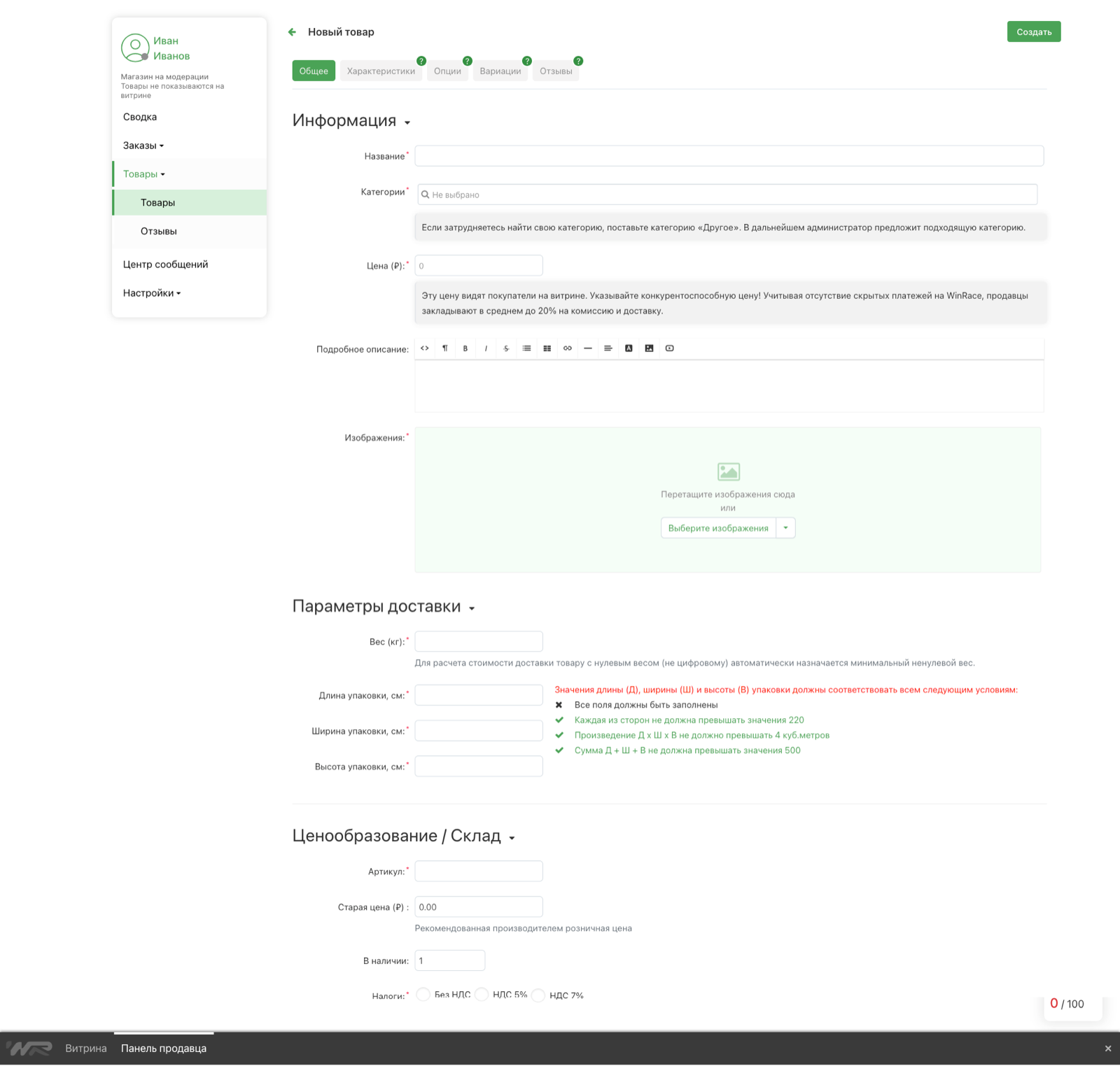
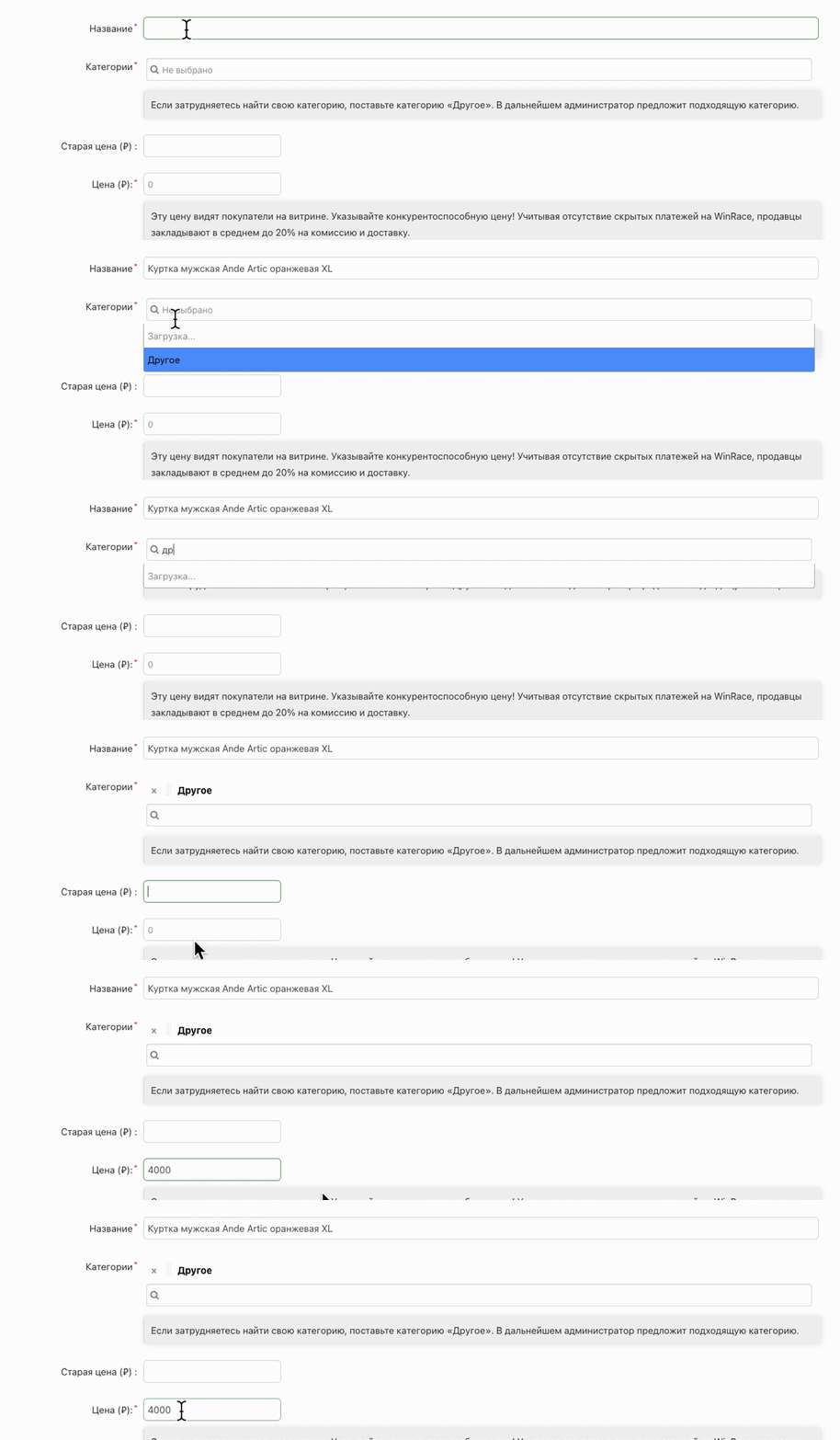
Название указывайте в том же формате, что на других площадках. Если вашей категории не будет найдено, введите «Другое» и администратор создаст недостающую категорию для вашего товара.
Указанная здесь цена будет отображаться на витрине без дополнительных скидок или наценок. Учитывайте в цене 10% комиссии WINRACE (по тарифу «Юниор») и расходы на доставку. Всего +15-17%.
Далее описание и картинки товара. Основное фото - первое и самое большое по размеру:
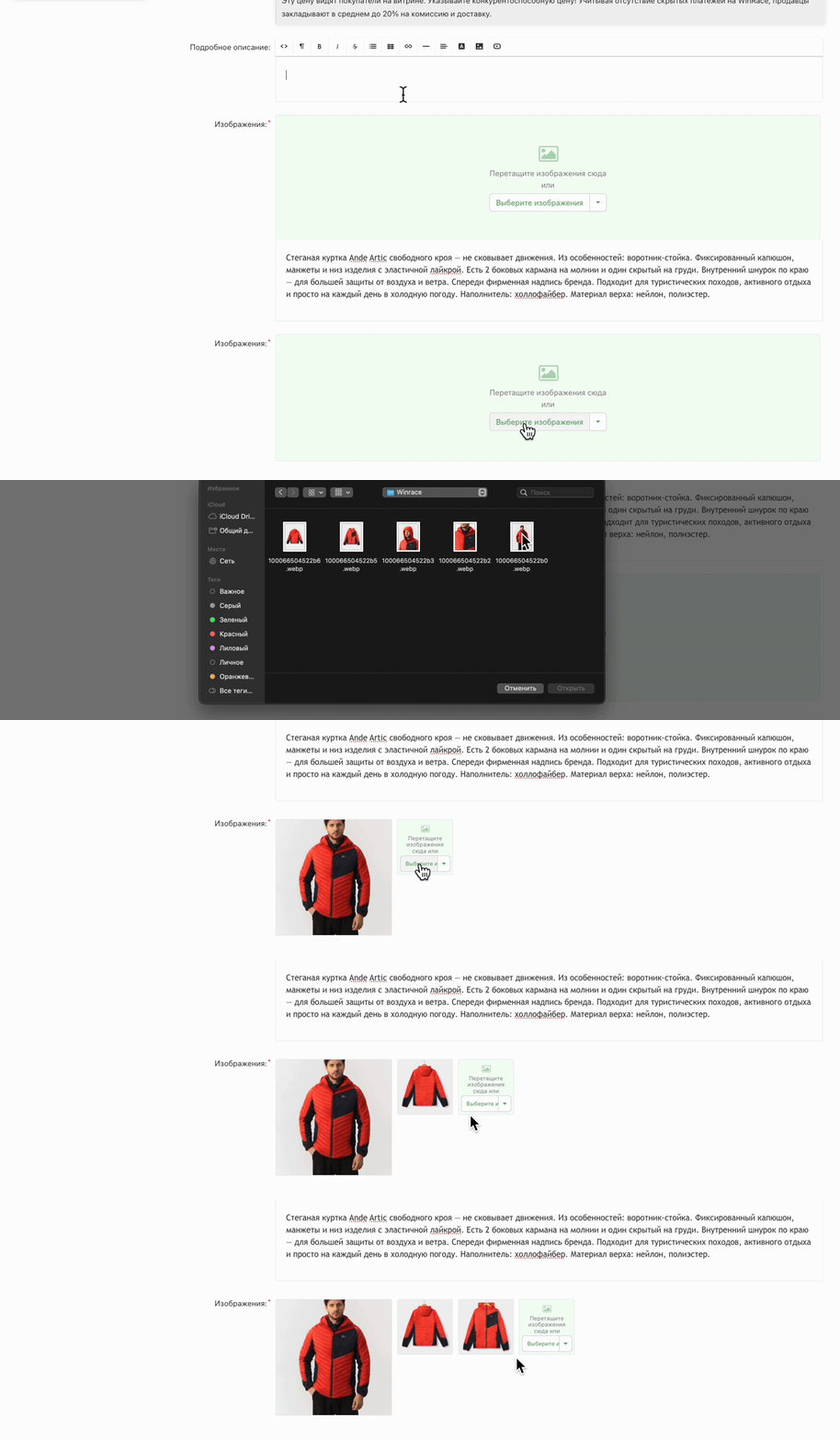
Главное фото можно поменять перетаскиванием:

Заполните остальные поля вкладки «Основное»:
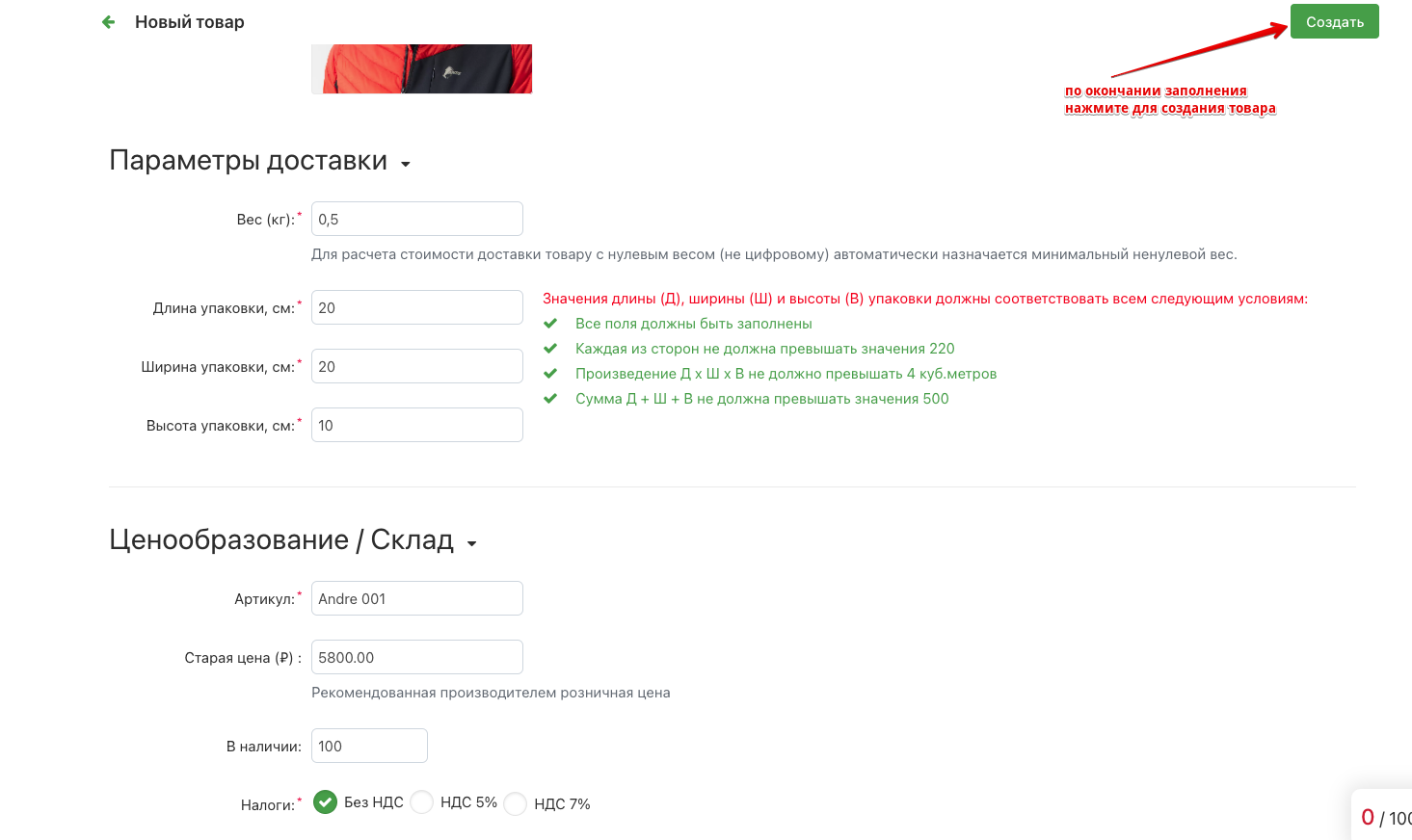
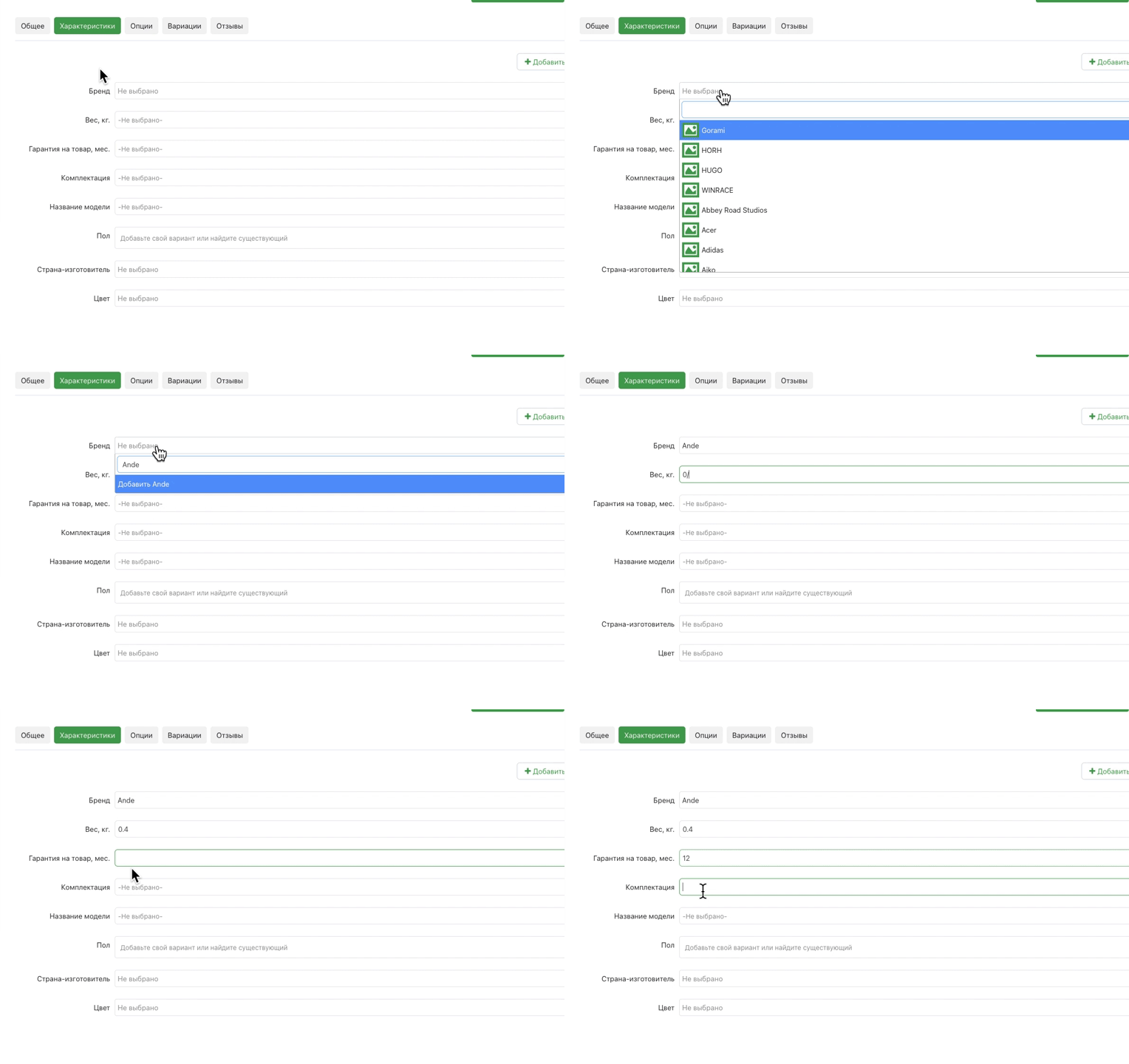
Заполните следующую вкладку «Характеристики». Вкладки «Опции» и «Вариации» можно заполнить позже в любой момент. Инструкции о том, как создавать опции и вариации, находятся в подсказках на этих вкладках.