Опции товаров
Инструкция по опциям товаров
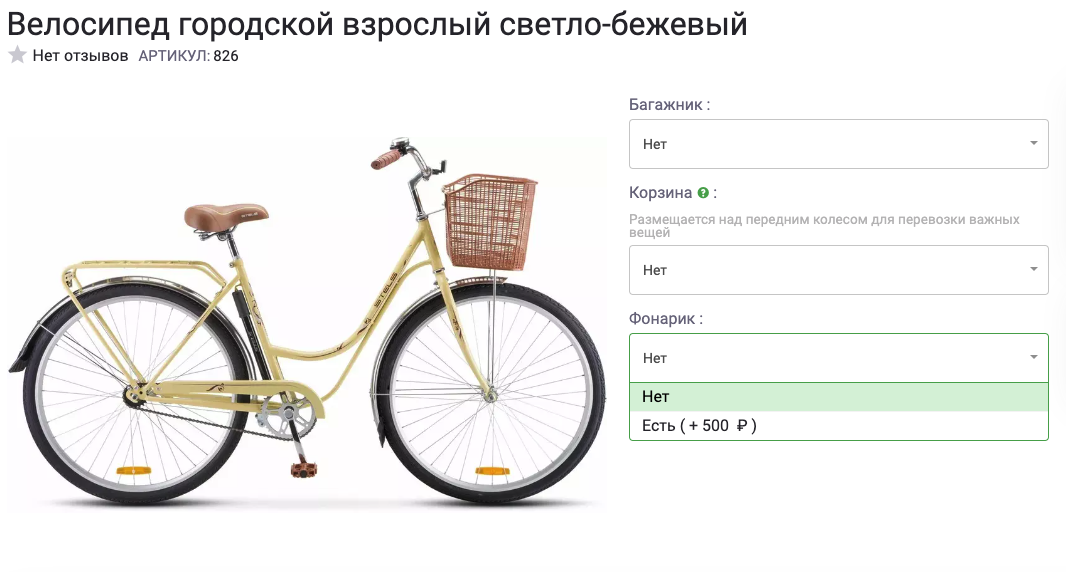
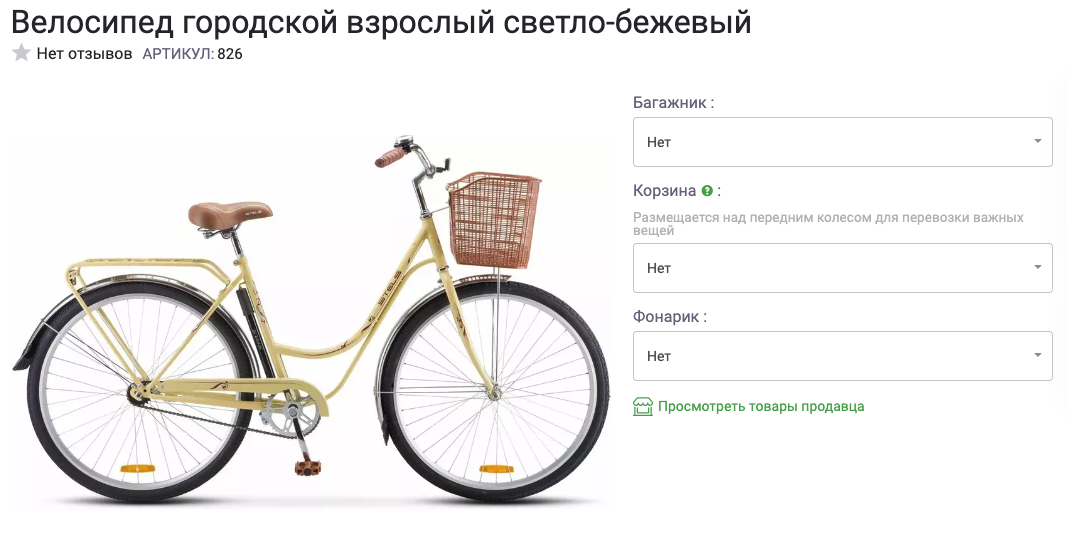
Покажем настройку и работу опций на примере велосипеда.
Допустим, вы продаете городской велосипед:
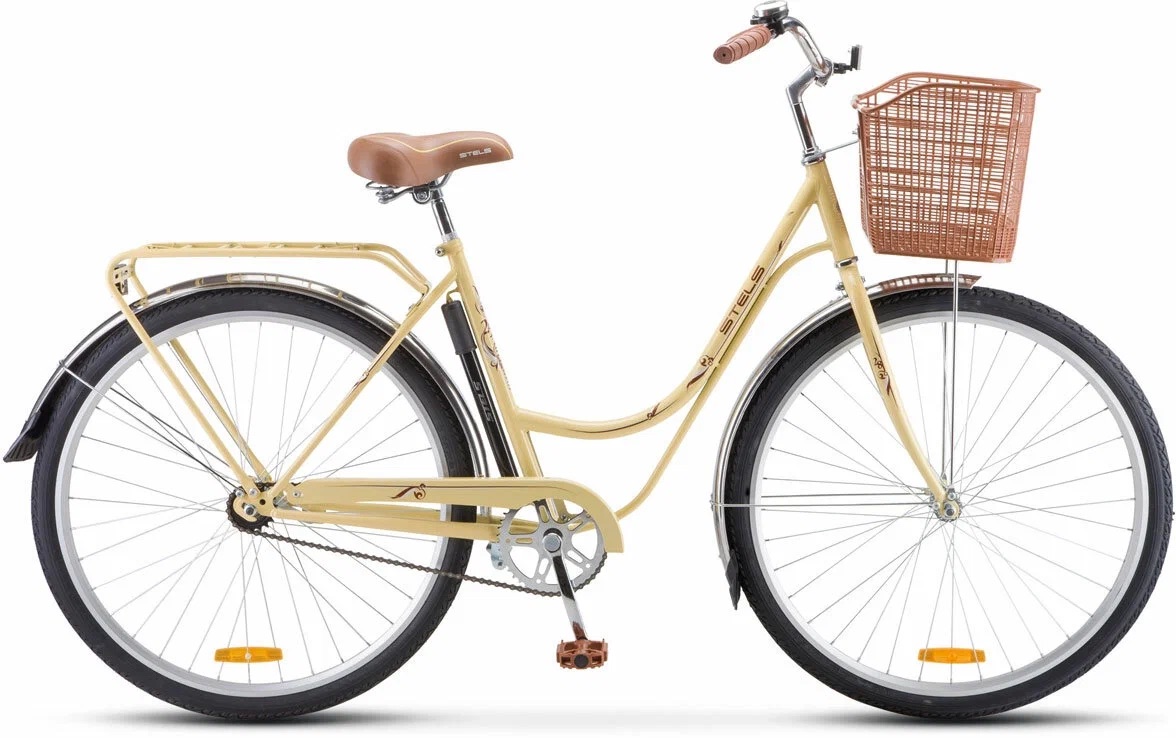
Рассмотрим его опции:
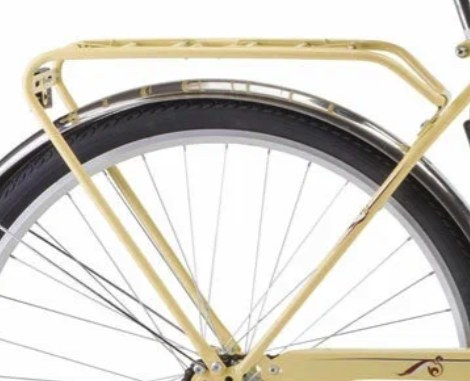
Багажник
Варианты опции:
- С багажником
- Без багажника
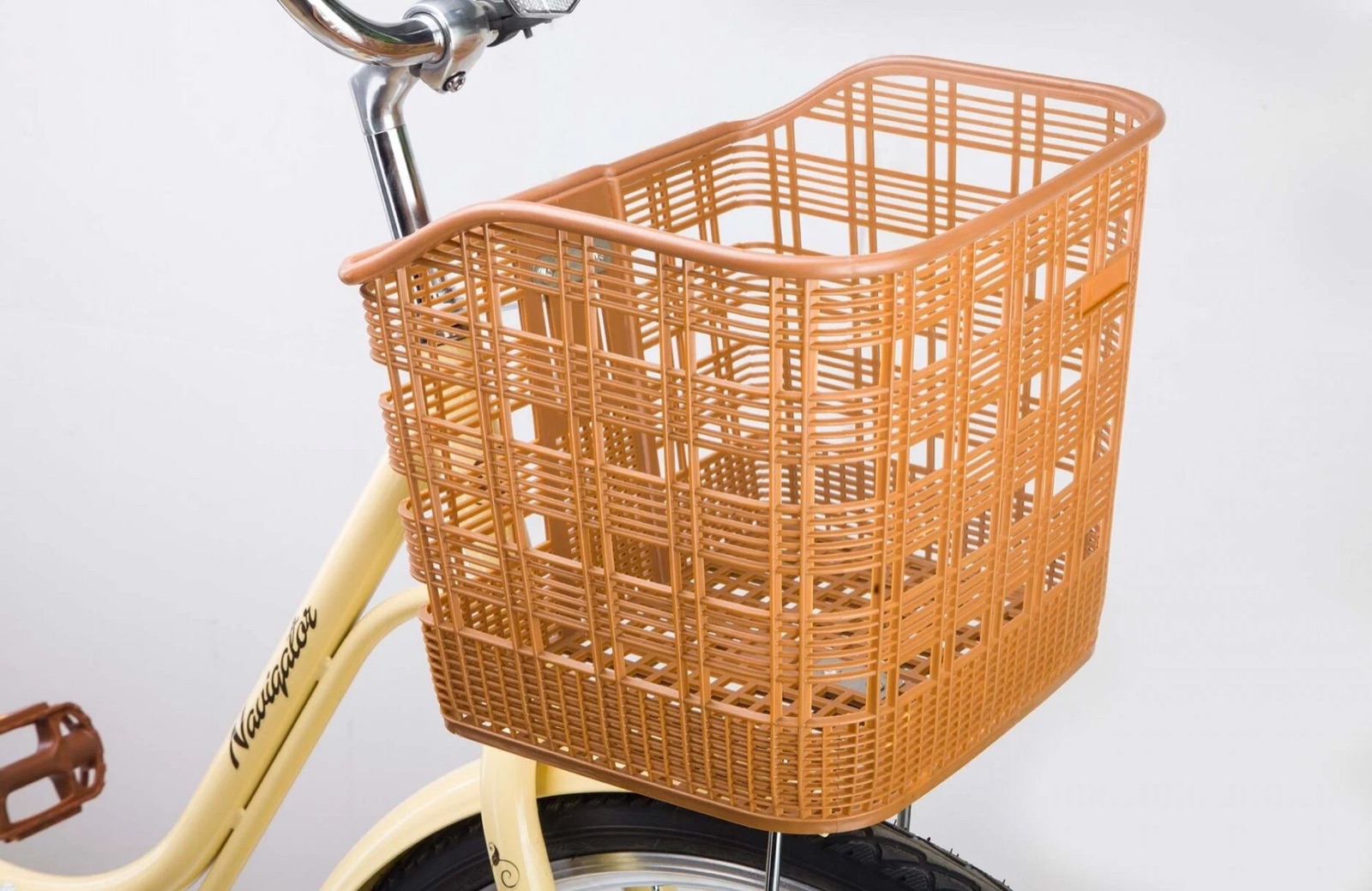
Корзинка
Варианты опции:
- Маленькая корзина
- Большая корзина
- Без корзины
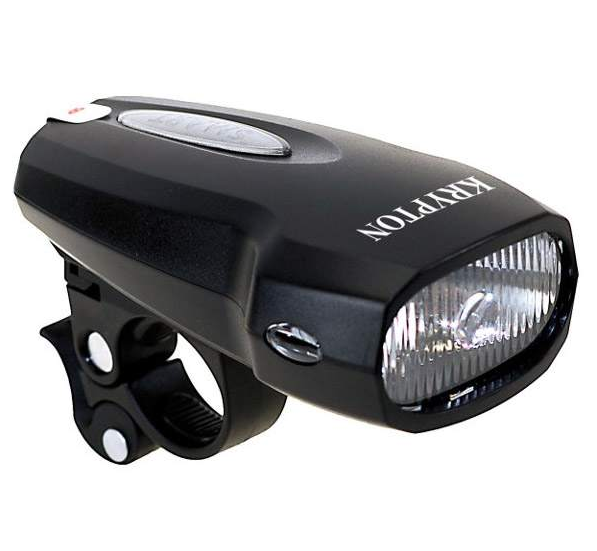
Фонарик
Варианты опции:
- С фонариком
- Без фонарика
Также у нас есть 2 условия:
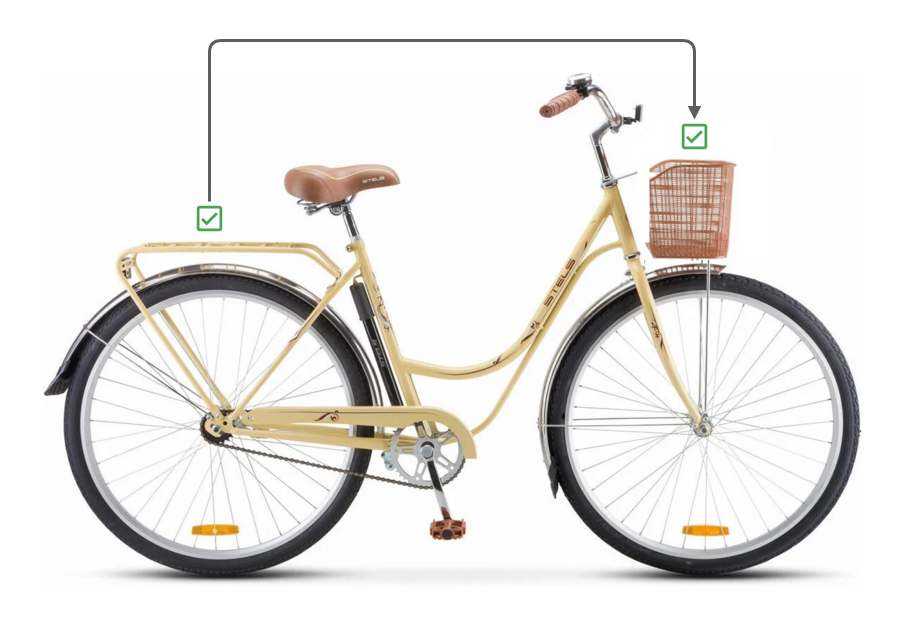
И маленькую, и большую корзину можно добавить
только при наличии багажника:
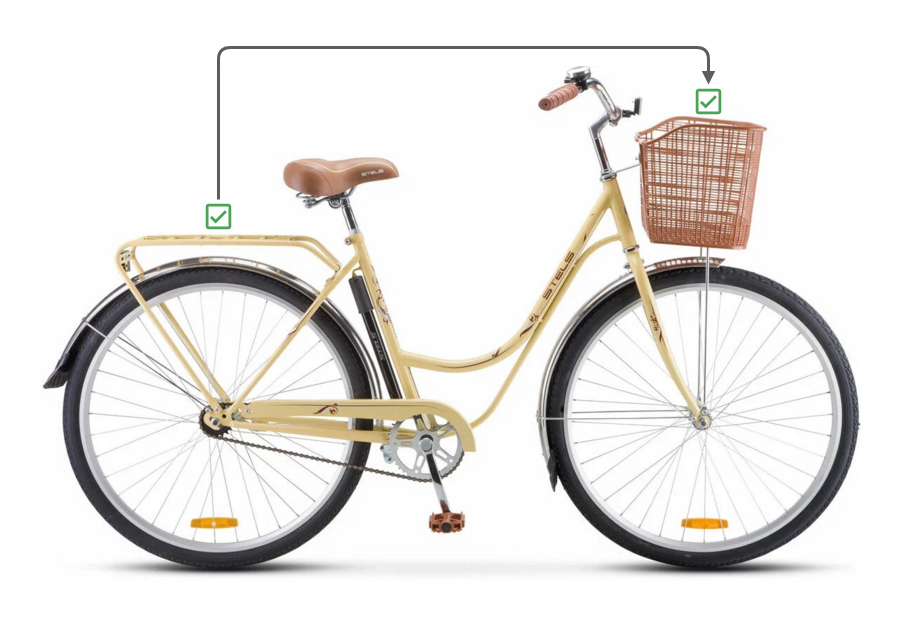
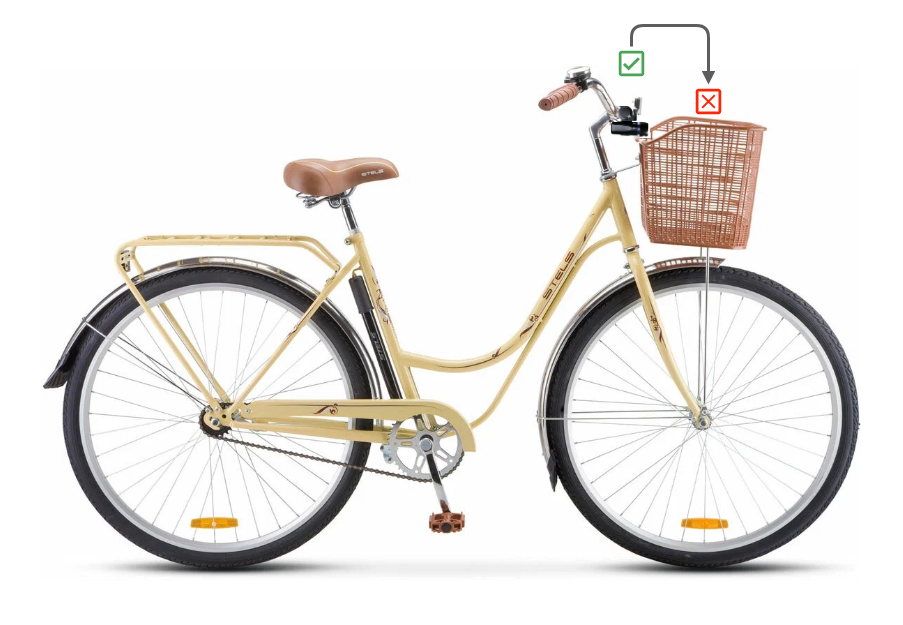
Если корзина маленькая, можно добавить фонарик,
если большая — нельзя (они будут мешать друг другу):

Для добавления новой опции к товару, перейдите в карточке товара во вкладку «Опции»
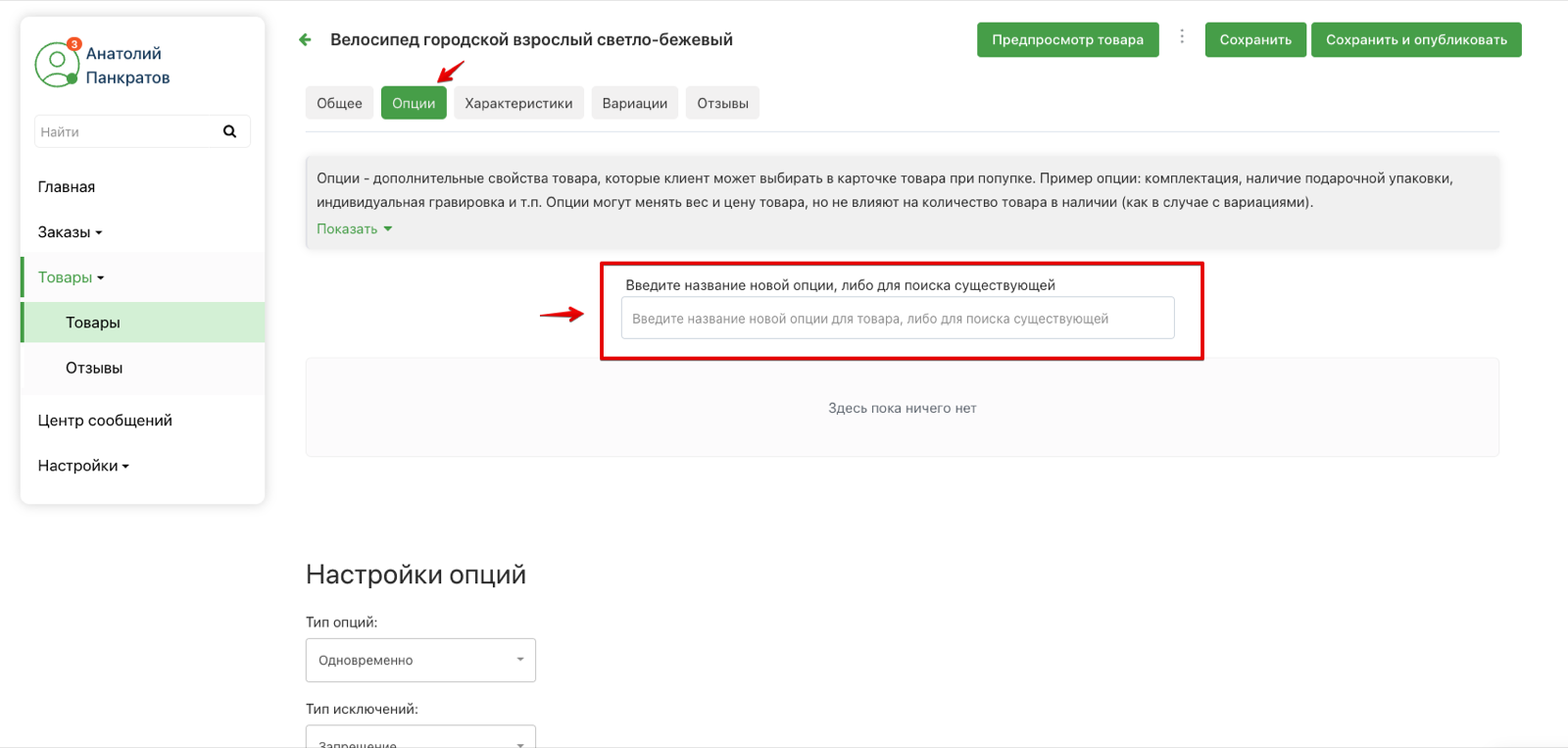
Введите в поле название новой опции. Название опции должно быть конкретным, но лаконичным.
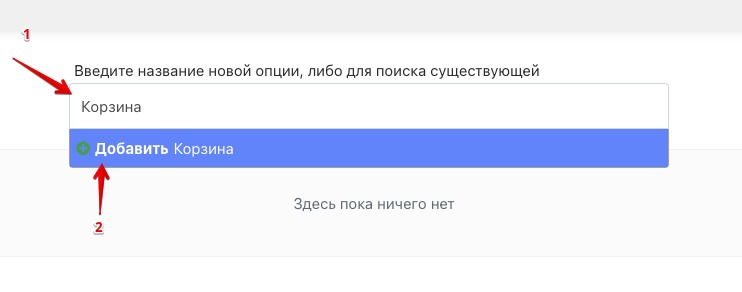
После ввода названия, кликните ссылку «Добавить» с плюсом
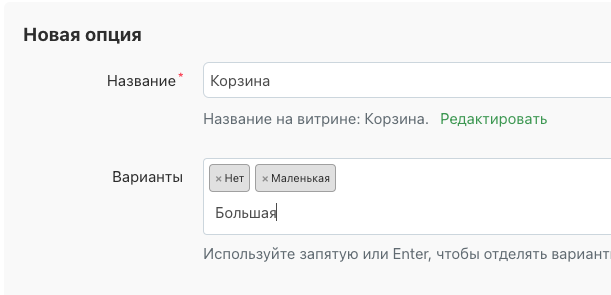
После добавления откроется форма для заполнения вариантов опции. Если варианты не влияют на цену или вес, и не требуется отдельное фото товара, можете заполнить варианты тут же, в поле «Варианты», разделяя каждый нажатием кнопки «Enter»:
Либо сразу переходите к расширенным настройкам:
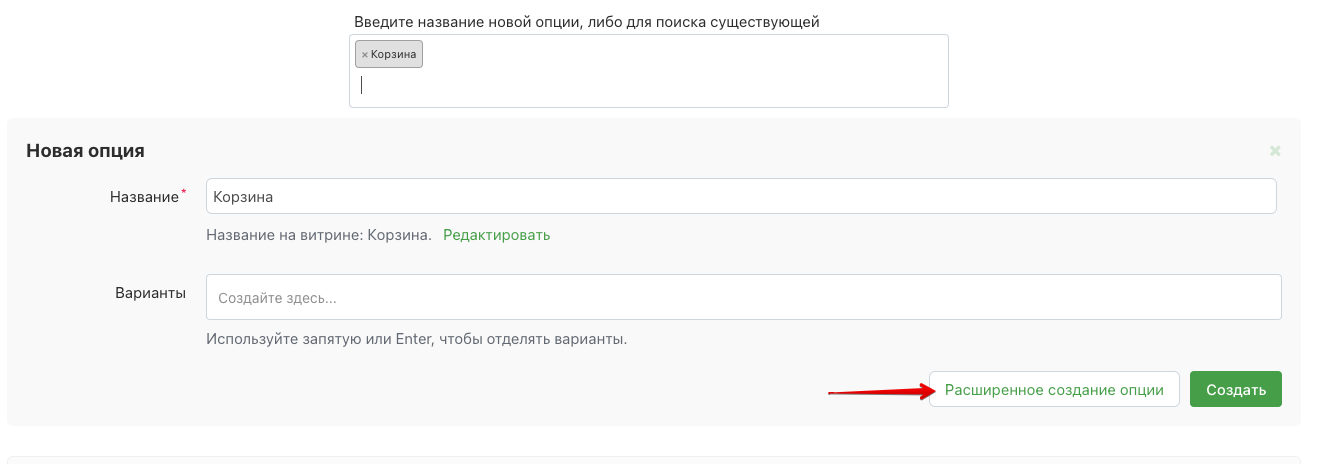
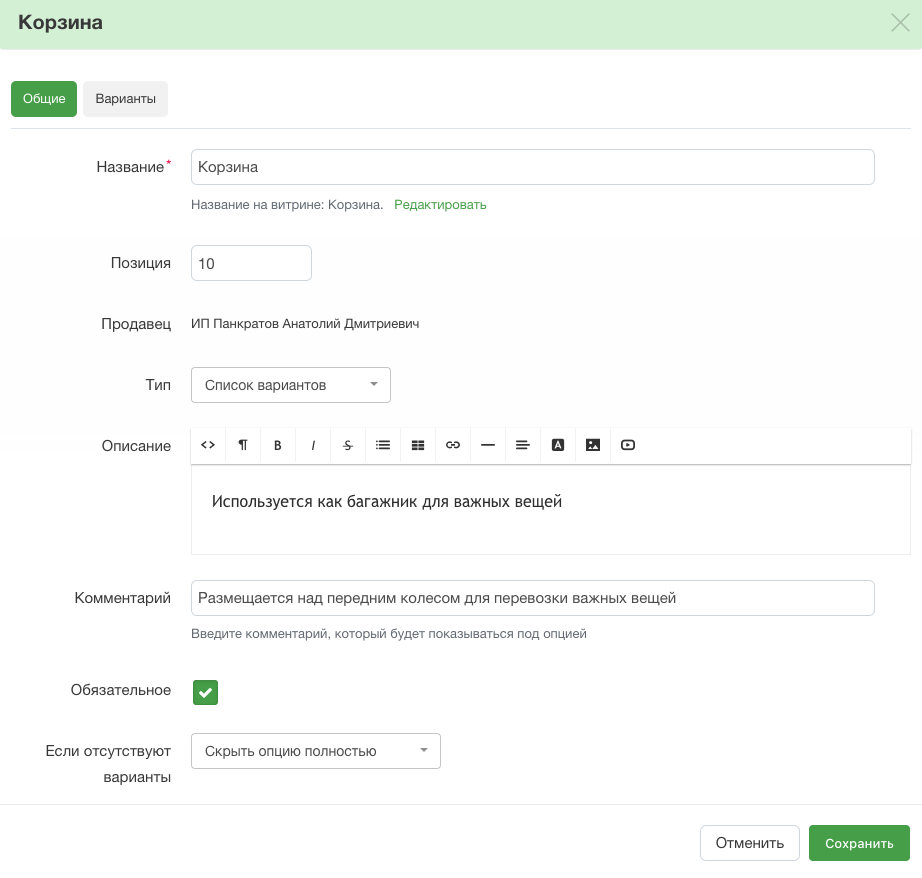
Откроется следующее окно (вкладка «Общие»):
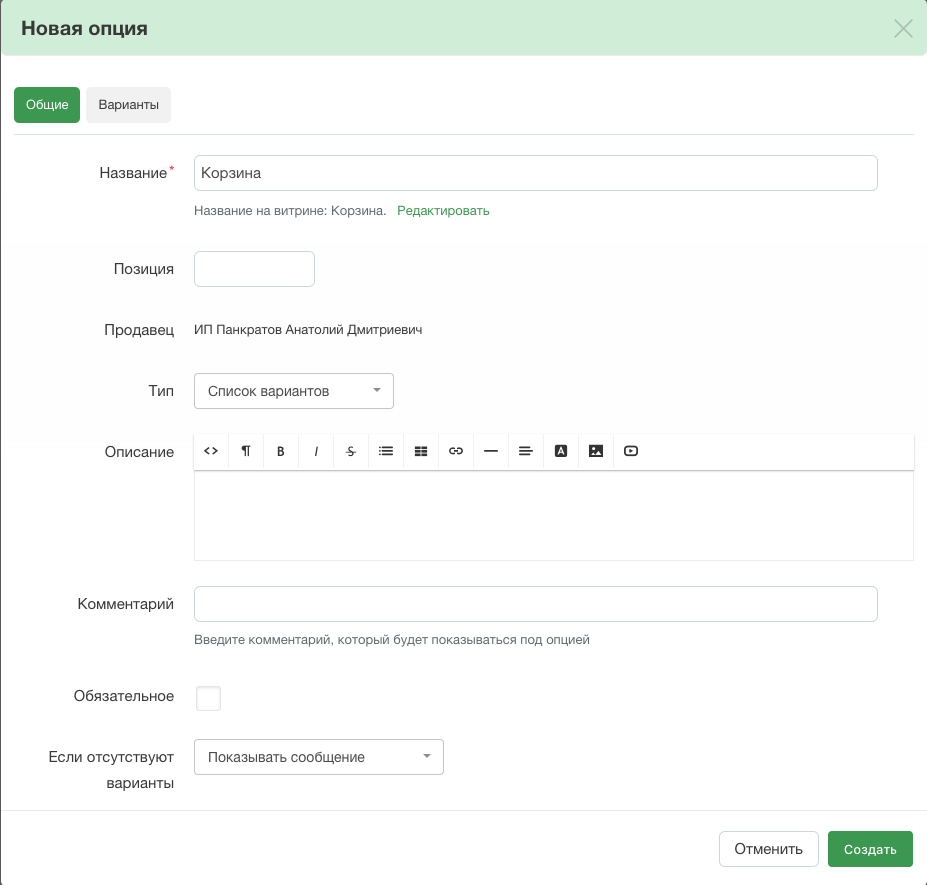
Давайте его разберём:
«Общие» и «Варианты» — две важные вкладки окна. На «Общей» — все ключевые настройки опции, на «Вариантах» — указываем все варианты и их индивидуальные настройки.
Название — дублируется то, что мы ввели ранее.
Название на витрине — вариант названия, который видит покупатель. Обычно более лаконичный.
Позиция — место опции в общем списке опций в карточке товара. Можете ввести любое число 0, 10, 20, 30, 40.Чем больше число, тем ниже опция в списке
Продавец — мы, продавец, кто создал данную опцию.
Тип — описано ниже.
Описание
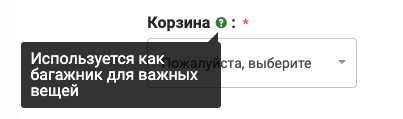
Комментарий
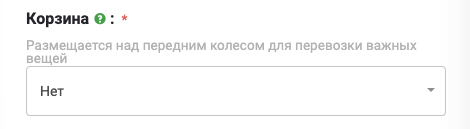
Обязательное — товар не будет добавлен в корзину, пока покупатель не выбрал что-то в этой опции.
Если отсутствуют варианты — либо скрывает опцию для покупателя, либо выводит текст, что опция недоступна.
Тип опции
1.Список вариантов
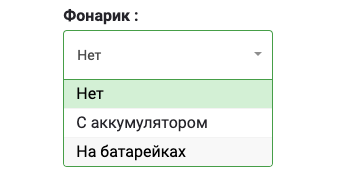
2.Кнопки
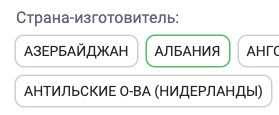
4.Флажок

- 1, 2, и 3 типы — когда покупатель выбирает готовый вариант.
- 4 тип — «есть» или «нет». Если не стоит флажок, значит опция не выбрана. Может включать другие опции при последовательном показе.
- 5 и 6 типы — поля, куда покупатель может написать что-то при заказе товара (например свои пожелания).
- 7 тип — поле, куда покупатель может загрузить файл (например картинку для гравировки не товаре)
- После того, как опции был задан свой тип, поменять её тип в большинстве случаев невозможно. Опцию придется удалить.
При настройке одновременного показа всех опций необходимо, чтобы в опциях 1,2 и 3 типов был вариант «Нет», и он стоял по-умолчанию. Иначе покупатель может не сориентироваться, что и как ему выбирать.
Вкладка «Варианты»:
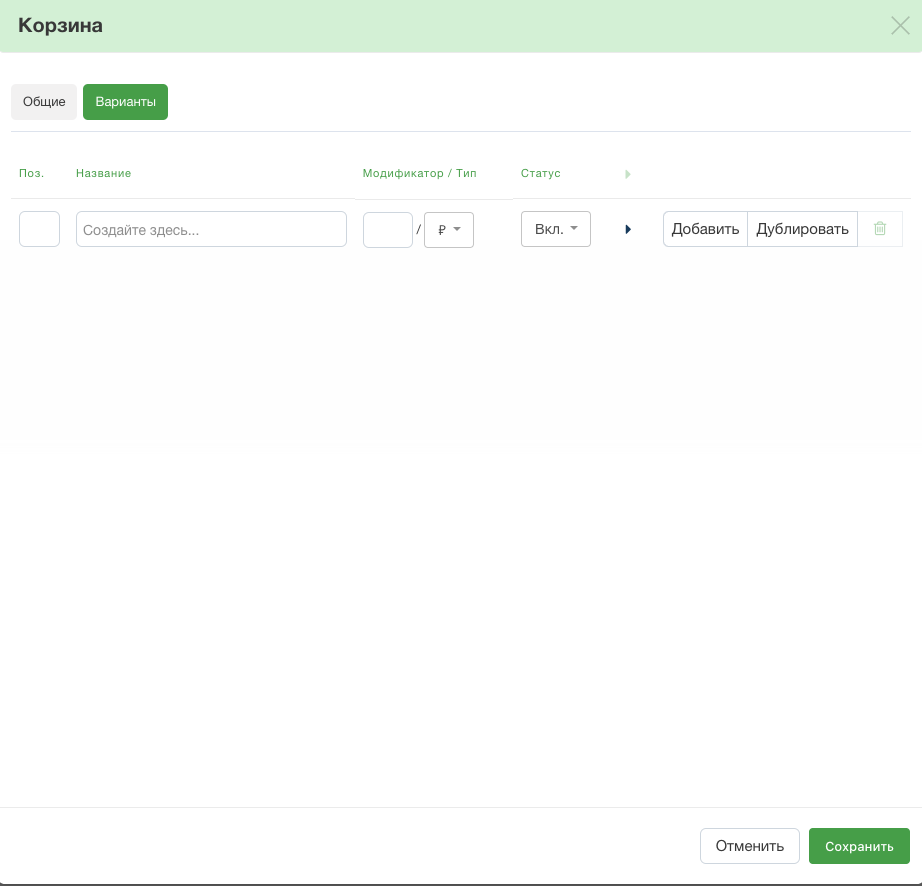
Поз. (позиция) — место варианта в списке. Чем больше число, тем ниже позиция варианта.
Название — название варианта. Старайтесь прописывать лаконичные названия вариантов, т.к. они показываются на витрине.
Модификатор / Тип — изменение цены товара при этом выбранном варианте.
Примеры:
- 1000 / ₽ — при выборе данного варианта опции, цена на товар увеличится на 1000 рублей.
- -3000 / ₽ — при выборе варианта, цена уменьшится на 3000 рублей.
- 10 / % — при выборе варианта, цена увеличится на 10%.
Статус — Можно включить, можно выключить этот вариант в любой момент.
Значок стрелки — раскрыть настройки варианта. Описано ниже.
Кнопка «Добавить» — добавляется новый пустой вариант, который нужно заполнить.
Кнопка «Дублировать» — добавляется копия варианта с заполненными данными. Следующим шагом эти данные можно изменить.
Значок корзины — удалить вариант.
Иконка — Картинка варианта опции. место варианта в списке. Чем больше число, тем ниже позиция варианта.
Поле Альтернативного текста (комментария) — текст, который показывается при наведении на картинку.
Модификатор веса / Тип — изменение веса товара при этом выбранном варианте.
Примеры:
- 0,4 / кг — при выборе данного варианта опции, вес товара увеличится на 400 грамм.
- -0,05 / ₽ — при выборе варианта, вес товара уменьшится на 50 грамм.
- 10 / % — при выборе варианта, вес увеличится на 10%.
Выбрать файл — выберите файл картинки, загрузив его с компьютера, выбрав его на сайте в файлах продавца, либо указав на него ссылку в интернете.
Нажмём на стрелку (раскроем настройки варианта):
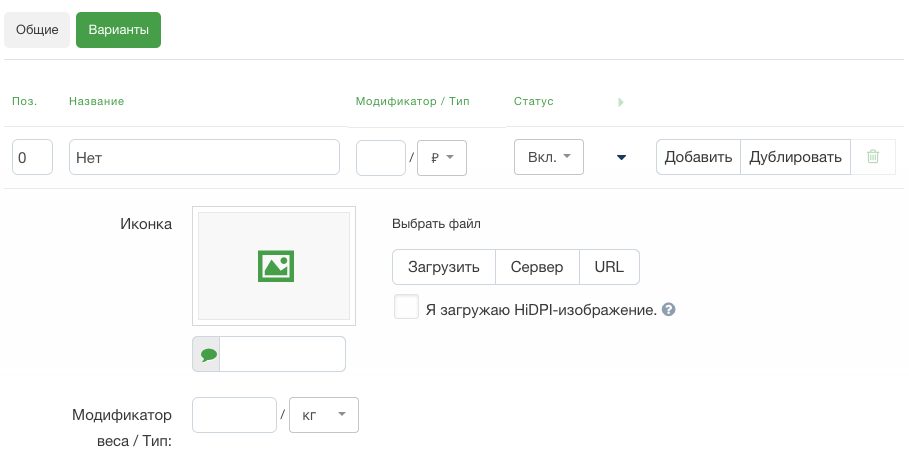
Заполним поля данными:
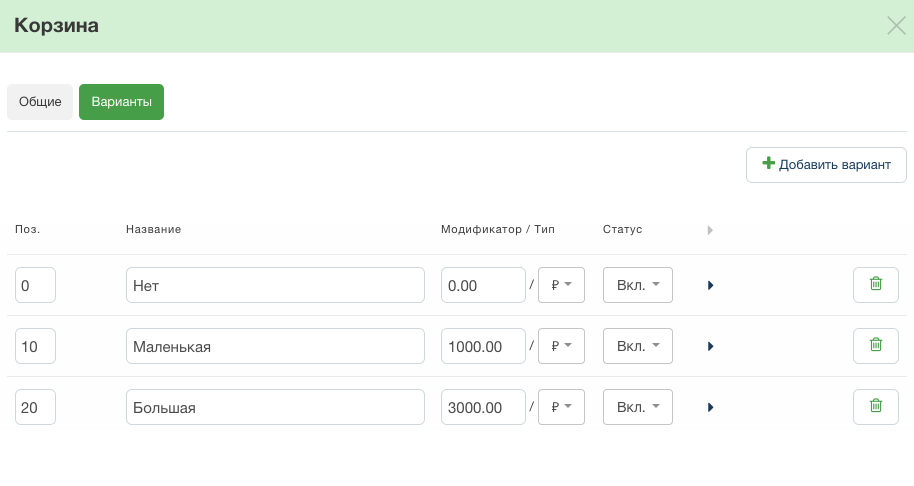
Пропишем все варианты корзины и изменение цены:
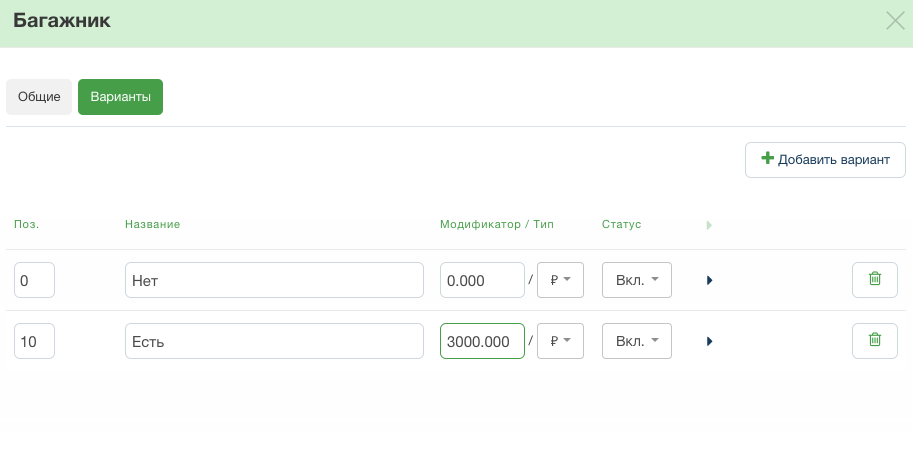
Аналогично для багажника
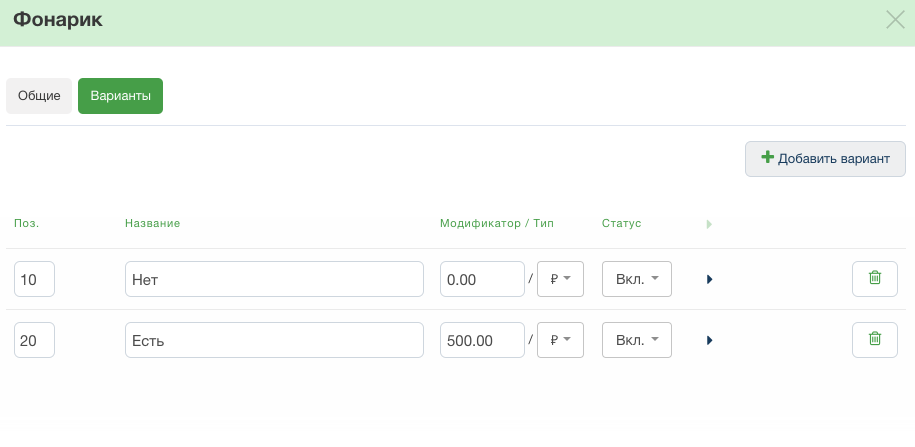
И для фонарика
Теперь разберемся с опциями, их комбинациями и ограничениями
Все варианты наличия
| № комбинации | Багажник | Корзина | Фонарик |
| 1 | Нет | Нет | Нет |
| 2 | Нет | Нет | Есть |
| 3 | Нет | Маленькая | Нет |
| 4 | Нет | Маленькая | Есть |
| 5 | Нет | Большая | Нет |
| 6 | Нет | Большая | Есть |
| 7 | Есть | Нет | Нет |
| 8 | Есть | Нет | Есть |
| 9 | Есть | Маленькая | Нет |
| 10 | Есть | Маленькая | Есть |
| 11 | Есть | Большая | Нет |
| 12 | Есть | Большая | Есть |
Строчки со значением на красном фоне — невозможные (или недоступные) комбинации. Товар не должен продаваться с опциями таких комбинаций. Все остальные строчки — разрешенные комбинации.
Первые 4 красные строчки (комбинации 3, 4, 5, 6) обусловлены тем, что без багажника ни большую, ни маленькую корзину добавить нельзя. Последняя красная строчка (комбинация 12) обусловлена тем, что фонарик нельзя установить на велосипед с большой корзиной.
Недоступных комбинаций получилось чуть меньше разрешенных, поэтому поставим «Запрещение» в настройке «Тип исключений», то есть запретим часть комбинаций.
Если бы разрешенных комбинаций было меньше или гораздо меньше, чем недоступных, удобнее было бы указать все разрешенные комбинации и поставить «Разрешение» в «Тип исключений».
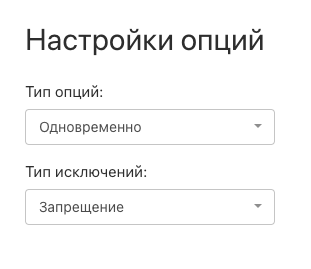
Рекомендуется поставить «Одновременно» в «Тип опций» всегда, когда вы настраиваете сложную логику с большим количеством недоступных или разрешенных комбинаций.
Когда все опции показаны одновременно, покупатель быстрее увидит и разберется, как одна опция влияет на другую.
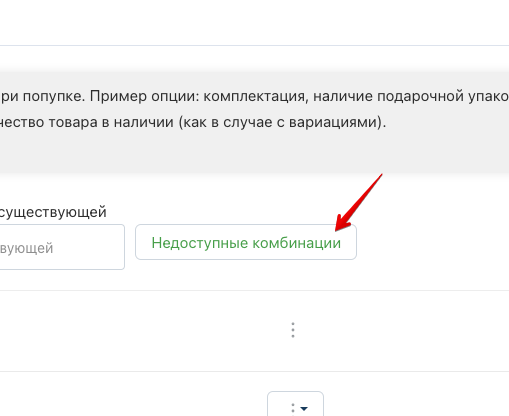
Добавим недоступные комбинации
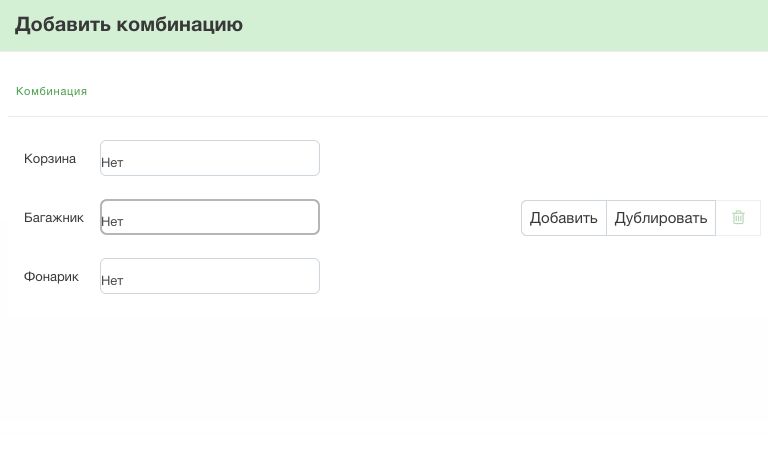
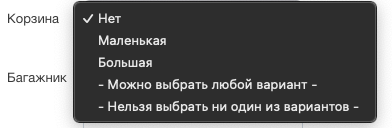
Здесь, для задания каждой комбинации, система предлагает все прописанные вами варианты значений опции + 2 дополнительных для удобства: использовать любой вариант (любое значение опции) и нельзя выбрать ни один из вариантов (ни одно из значений опции).
Всего у нас получилось 2 комбинации
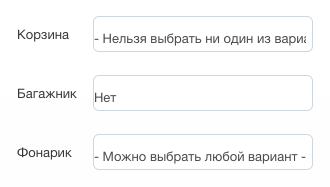
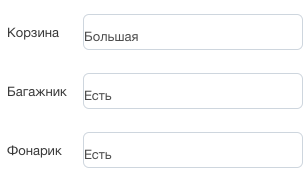
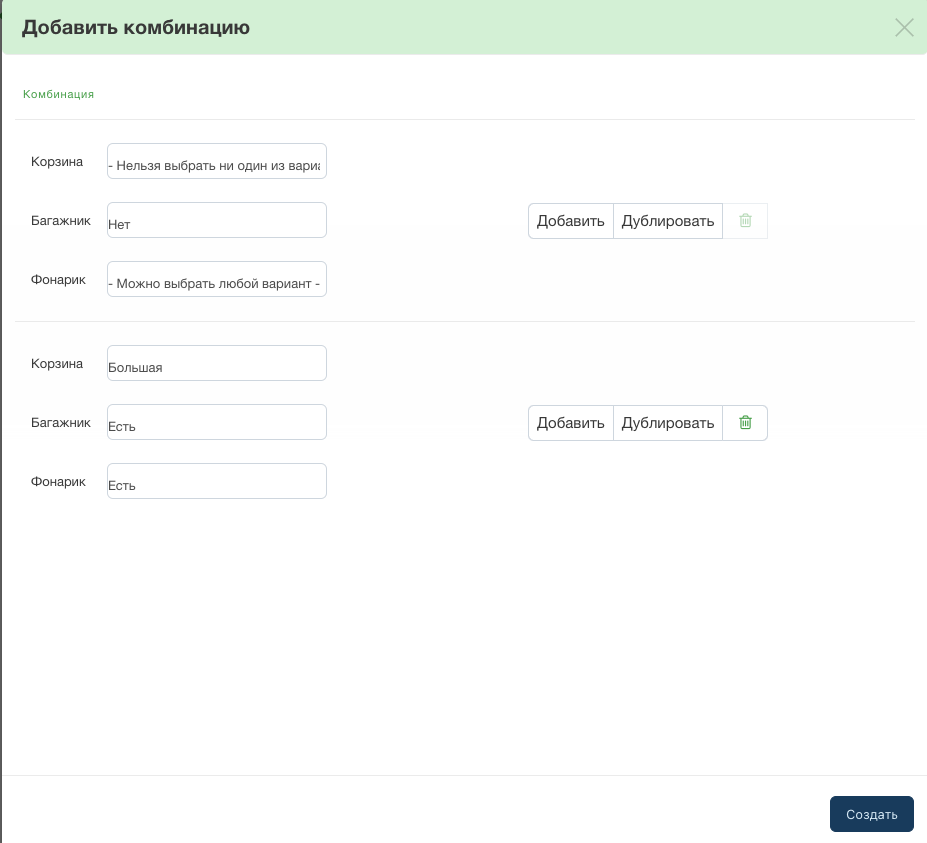
Первые две комбинации сформированы из 3, 4, 5 и 6 комбинаций нашей таблицы. Применение здесь значения «Можно выбрать любой вариант» позволило обойтись всего 2 комбинациями.
Третья комбинация отражает 12 комбинацию из таблицы.
Кнопка «Добавить» — добавляется новый пустой вариант, который нужно заполнить.
Кнопка «Дублировать» — добавляется копия варианта с заполненными данными. Следующим шагом эти данные можно изменить.
Значок корзины — удалить вариант.
Далее нажимаем кнопку «Создать». Создаются недоступные комбинации.
В любой момент можно удалить созданные ранее недоступные / разрешенные комбинации.